Objektkategorien: Unterschied zwischen den Versionen
(Markierungen: Mobile Bearbeitung, Mobile Web-Bearbeitung) |
(Markierungen: Mobile Bearbeitung, Mobile Web-Bearbeitung) |
||
| Zeile 17: | Zeile 17: | ||
<gallery mode="nolines" widths=200px heights=250px> | <gallery mode="nolines" widths=200px heights=250px> | ||
| − | Datei:Kathegorieauswahl_Methode1.png|Kategorieauswahl | + | Datei:Kathegorieauswahl_Methode1.png|Kategorieauswahl Möglichkeit 1 |
</gallery> | </gallery> | ||
| Zeile 24: | Zeile 24: | ||
<gallery mode="nolines" widths=200px heights=250px> | <gallery mode="nolines" widths=200px heights=250px> | ||
| − | Datei:Kategorieauswahl_Methode2.png|Kategorieauswahl | + | Datei:Kategorieauswahl_Methode2.png|Kategorieauswahl Möglichkeit 2 |
</gallery> | </gallery> | ||
| Zeile 31: | Zeile 31: | ||
<gallery mode="nolines" widths=200px heights=250px> | <gallery mode="nolines" widths=200px heights=250px> | ||
| − | Datei:Kategorieauswahl_Methode3.png|Kategorieauswahl | + | Datei:Kategorieauswahl_Methode3.png|Kategorieauswahl Möglichkeit 3 |
</gallery> | </gallery> | ||
Version vom 7. Dezember 2020, 15:41 Uhr
Eine Objektkategorie beschreibt eine Sammlung von Objekten, die dieselben Eigenschaften haben.
Ein Beispiel: Eine Stadtverwaltung beschäftigt sich mit öffentlichen Objekten, welche verwaltet bzw. gepflegt werden müssen. Zu diesen Objekten zählen beispielsweise Hundestationen, Bäume, Spielgeräte auf Spielplätzen und viele mehr. Die Objektkategorie "Baum" umfasst hierbei alle Bäume für deren Pflege die Stadtverwaltung zuständig ist. So umfasst auch die Objektkategorie "Hundestation" alle Hundestationen der Stadt.
Objektkategorie auswählen
In der Anwendung finden sich mehrere Möglichkeiten, wie Sie eine entsprechende Objektkategorie auswählen oder ändern können.
Möglichkeit 1
Nachdem Sie sich erfolgreich angemeldet haben und im Menü den gewünschten Bereich (Objektliste, Karte, etc.) ausgewählt haben, werden Sie im darauffolgenden Schritt automatisch gebeten eine entsprechende Kategorie anzugeben.
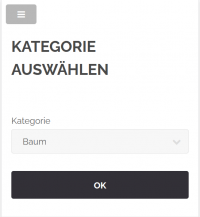
Kategorieauswahl Möglichkeit 1

Möglichkeit 2
Sowohl an Ihrem Smartphone als auch an Ihrem PC können Sie die ausgewählte Kategorie im Footer (ganz unten) einsehen. Mit einem Klick auf die Kategorie werden Sie zur Seite für die Kategorieauswahl weitergeleitet und können dort ganz einfach eine Andere auswählen.
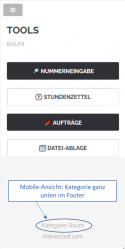
Kategorieauswahl Möglichkeit 2

Möglichkeit 3
Sollten Sie die Anwendung von Ihrem PC aus bedienen, haben Sie außerdem die Möglichkeit ihre aktuell ausgewählte Kategorie links oben im Header einzusehen. Durch einen Klick auf die Kategorie können Sie Diese in einer separaten Seite ändern.

Kategorieauswahl Möglichkeit 3

