Verwaltung von Objektdaten: Unterschied zwischen den Versionen
(Markierungen: Mobile Bearbeitung, Mobile Web-Bearbeitung) |
(Markierungen: Mobile Bearbeitung, Mobile Web-Bearbeitung) |
||
| Zeile 28: | Zeile 28: | ||
</gallery> | </gallery> | ||
| − | <p style="text-align:justify;">Die Eingabemaske im Bereich Wartung ist generell immer leer. Nur im Falle, dass Sie das Objekt am selben Tag bereits gewartet haben und Eintragungen vorgenommen haben, sind Diese noch in der Eingabemaske sichtbar. Sollten Sie das Objekt am darauffolgenden Tag wieder öffnen und warten/pflegen, so ist die Eingabemaske leer und die Eintragungen vom Vortag zwar gespeichert jedoch nicht mehr sichtbar. Alle Änderungen an einem Objekt, wie bspw. alle Wartungen am jeweiligen Objekt, können eingesehen werden, indem Sie einen [[Verwaltung von Objektdaten #Bericht erstellen|Bericht erstellen]]</p> | + | <p style="text-align:justify;">Die Eingabemaske im Bereich Wartung ist generell immer leer. Nur im Falle, dass Sie das Objekt am selben Tag bereits gewartet haben und Eintragungen vorgenommen haben, sind Diese noch in der Eingabemaske sichtbar. Sollten Sie das Objekt am darauffolgenden Tag wieder öffnen und warten/pflegen, so ist die Eingabemaske leer und die Eintragungen vom Vortag zwar als Drop-down Option gespeichert, jedoch nicht mehr in den Eingabefeldern sichtbar. Alle Änderungen an einem Objekt, wie bspw. alle Wartungen am jeweiligen Objekt, können eingesehen werden, indem Sie einen [[Verwaltung von Objektdaten #Bericht erstellen|Bericht erstellen]]</p> |
==Maßnahmen am Objekt== | ==Maßnahmen am Objekt== | ||
Version vom 15. Dezember 2020, 15:47 Uhr
Die Verwaltung von Objektdaten kann das Einsehen und Bearbeiten der Objektdaten eines Objekts umfassen, sowie die Durchführung von Wartungen, die Erstellung von Aufträgen bzw. das Aufrufen notwendiger Maßnahmen am Objekt und das Generieren von Berichten mit Informationen über das jeweilige Objekt.
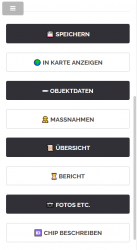
Verwaltung

Einsehen und Bearbeiten der Objektdaten
Nachdem Sie das gewünschte Objekt ausgewählt haben, werden Ihnen zunächst dessen Objektdaten angezeigt. Objektdaten zeigen die Eigenschaften bzw. den aktuellen Zustand eines Objekts auf. Diese Eigenschaften können kundenspezifisch gewählt werden. Sollten Sie diese Eigenschaften abändern wollen, können Sie mit einem Klick auf den Button "Objektdaten" die entsprechenden Felder bearbeiten. Wenn Sie die Bearbeitung abschließen möchten, so nutzen Sie hierzu den Button "speichern", damit bestätigen Sie Ihre Änderungen. Anschhließend können Sie mit einem Klick auf "Übersicht" zur ursprünglichen Ansicht zurückkkehren.
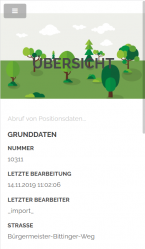
Grunddaten des Objekts

Wartung und Pflege am Objekt
Wenn Sie eine Wartung am Objekt vorgenommen oder an jenem Objekt eine Pflegemaßnahme durchgeführt haben, dann können Sie die Daten mit Klick auf den entsprechenden Button ("Wartung", "Pflege") festhalten: Sie können eintragen was genau gewartet wurde und beispielsweise ob es einen weiteren Handlungsbedarf am Objekt gibt, sowie den nächsten Kontrolltermin festlegen.
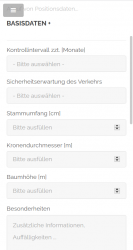
Wartung Basisdaten am Beispiel Baum
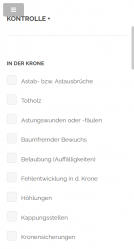
Wartung Kontrolldaten am Beispiel Baum


Die Eingabemaske im Bereich Wartung ist generell immer leer. Nur im Falle, dass Sie das Objekt am selben Tag bereits gewartet haben und Eintragungen vorgenommen haben, sind Diese noch in der Eingabemaske sichtbar. Sollten Sie das Objekt am darauffolgenden Tag wieder öffnen und warten/pflegen, so ist die Eingabemaske leer und die Eintragungen vom Vortag zwar als Drop-down Option gespeichert, jedoch nicht mehr in den Eingabefeldern sichtbar. Alle Änderungen an einem Objekt, wie bspw. alle Wartungen am jeweiligen Objekt, können eingesehen werden, indem Sie einen Bericht erstellen
Maßnahmen am Objekt
Über den Button "Massnahmen" können Sie einen neuen objektspezifischen Auftrag anlegen. Sie können das aktuell geöffnete Objekt auch bereits existierenden Aufträgen hinzufügen, indem ein Haken vor den jeweiligen Auftrag gesetzt wird. Lesen Sie hierzu mehr im Kapitel Auftrag & Stundenzettel
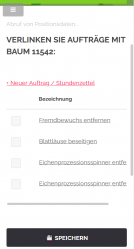
Existierende Massnahmen auswählen

In Karte anzeigen
Mit der entsprechenden Lizenz haben Sie die Möglichkeit auf die Karte zuzugreifen. Auf dieser Karte sind ihre Objekte verzeichnet. Daher können Sie sich das ausgewählte Objekt ganz einfach über den Button "In Karte anzeigen" anzeigen lassen. Mehr zu den Optionen im Kartenmodus erfahren Sie im Kapitel Karte
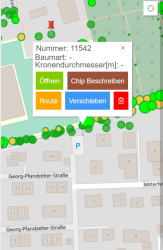
Objekt in Karte anzeigen

Bericht erstellen
Sie können einen Report des Objekts generieren, indem Sie auf den Button "Bericht" klicken. Hier können Sie sich einen Bericht im PDF-Format erstellen und herunterladen. Der Bericht enthält alle Daten des ausgewählten Objekts. Über den Button "PDF Historie gesamt" generieren Sie den Report, das PDF wird dann erstellt und heruntergeladen.
Fotos
Sie haben die Möglichkeit Fotos und andere Dateien des entsprechenden Objekts hinzuzufügen. Hierzu klicken Sie auf den Button "Fotos etc." Anschließend können Sie über das Fekld "hinzufügen" eine gewünschte Datei auf ihrem System auswählen. Haben Sie die Auswahl getroffen, können Sie die Datei mit "Starte Upload" hochladen. Mittels "Upload abbrechen" können Sie das Hochladen unterbinden oder über "Löschen" eine hochgeladene Datei wieder entfernen.
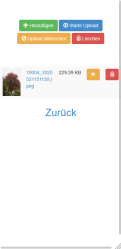
Anhänge hinterlegen

Chip beschreiben
Soll dem Objekt ein Chip zum Scannen zugewiesen werden, so klicken Sie auf die Funktion "Chip beschreiben" und scannen Sie anschließend einen neuen Chip ein. Achten Sie dabei darauf, dass die NFC-Funktion an Ihrem Mobilgerät eingeschaltet ist. Ein Chip kann allerdings nur ein einziges Mal beschrieben werden. Geht der Chip verloren oder ist er beschädigt, dann scannen Sie einfach einen neuen Chip ein.
