Erste Schritte: Unterschied zwischen den Versionen
(→Verwendung über den PC) (Markierungen: Mobile Bearbeitung, Mobile Web-Bearbeitung) |
|||
| (58 dazwischenliegende Versionen desselben Benutzers werden nicht angezeigt) | |||
| Zeile 1: | Zeile 1: | ||
| − | |||
| − | |||
| − | |||
| + | <div style="border-left: 3px solid #74c82c; padding: 5px; margin-top:30px; text-align: left;"> | ||
| + | Hier erfahren Sie alles über den Download der Anwendung sowie die erste Anmeldung im System. Zudem werden Ihnen die Systemvoraussetzungen für die jeweiligen Betriebssysteme bereitgestellt. | ||
</div> | </div> | ||
__NOTOC__ | __NOTOC__ | ||
| − | == | + | ==Zugriff== |
| − | <p style="text-align:justify;"><b>Was passiert nach dem Kauf der Software | + | <p style="text-align:justify;"><b>Was passiert nach dem Kauf der Software?</b></p> |
| + | |||
| + | <p style="text-align:justify;">Nach der Kaufabwicklung werden Ihnen per Email die Zugangsdaten zur Nutzung der Software geschickt. Doch bevor Sie starten, sollten Sie sich zunächst die App auf ihr Smartphone oder Tablet laden. Je nachdem welches Betriebssystem Sie verwenden, können Sie im Abschnitt [[Erste Schritte#Android|Android]] oder [[Erste Schritte#iOS|iOS]] weitere Informationen zur Vorgehensweise finden. Falls Sie die Anwendung über den PC nutzen möchten, sollten Sie im Abschnitt [[Erste Schritte#Verwendung über den PC|Verwendung über den PC]] weiterlesen.</p> | ||
| + | |||
| − | + | ||
| + | [[Datei:PC_Tablet_Smartphone.png |600px|frameless|none|Kategorieauswahl Möglichkeit 3]] | ||
==Android== | ==Android== | ||
| − | |||
| − | + | Unterstützt werden alle Geräte ab Android 7.0 | |
| − | |||
| − | |||
| − | |||
| − | |||
| − | |||
| − | |||
| − | + | Die App können Sie über den [https://play.google.com/ Google Play Store] herunterladen. Geben Sie hierzu den entsprechenden Namen ("EineStadt"/"EinGewerk"/"EinBetrieb") in der Suchleiste ein oder scannen Sie direkt den folgenden QR-Code: | |
| − | |||
| − | |||
| + | <gallery> | ||
| + | Datei:Qrcode_einestadt_android.png|QR-Code Play Store EineStadt | ||
| + | Datei:Qrcode_einbetrieb_android.png|QR-Code Play Store EinBetrieb | ||
| + | Datei:Qrcode_eingewerk_android.png |QR-Code Play Store EinGewerk | ||
| + | </gallery> | ||
| − | + | <br> | |
| − | |||
| + | <div style="border: 3px solid rgb(116, 200, 44, 0.2); padding: 10px; text-align:left;"> | ||
| + | <p><b>Hinweis</b></p> | ||
| + | <p>Stellen Sie bitte sicher, dass für die App stets die automatischen Updates aktiviert sind. Grundvoraussetzung für die volle Unterstützung von Android Endgeräten sind mindestens Android 7.0, NFC-Sensor und GPS-Sensor.</p> | ||
| + | </div> | ||
==iOS== | ==iOS== | ||
| − | Untersützt werden | + | Untersützt werden folgende Apple-Geräte: |
<b>Smartphones</b> | <b>Smartphones</b> | ||
*iPhone XS | *iPhone XS | ||
*iPhone XS Max | *iPhone XS Max | ||
| − | *iPhone SE | + | *iPhone SE (ab 2. Generation, 2020) |
*und neuere Geräte | *und neuere Geräte | ||
| Zeile 44: | Zeile 46: | ||
*Apple iPads (verfügen jedoch über keine NFC-Funktion) | *Apple iPads (verfügen jedoch über keine NFC-Funktion) | ||
| − | Die App können Sie über den App Store herunterladen. Geben Sie hierzu den entsprechenden Namen ("EineStadt"/"EinGewerk"/"EinBetrieb") in der Suchleiste ein oder scannen Sie direkt den folgenden QR-Code: | + | Die App können Sie über den [https://www.apple.com/de/app-store/ Apple App Store] herunterladen. Geben Sie hierzu den entsprechenden Namen ("EineStadt"/"EinGewerk"/"EinBetrieb") in der Suchleiste ein oder scannen Sie direkt den folgenden QR-Code: |
| + | |||
| + | |||
| + | <gallery> | ||
| + | Datei:QR_einestadt_appstore.png|QR-Code App Store EineStadt | ||
| + | Datei:Qrcode_appstore_einbetrieb.png|QR-Code App Store EinBetrieb | ||
| + | Datei:Qrcode_appstore_eingewerk.png|QR-Code App Store EinGewerk | ||
| + | </gallery> | ||
| − | + | <br> | |
| − | <div style="border: 3px solid rgb(116, 200, 44, 0.2); padding: | + | <div style="border: 3px solid rgb(116, 200, 44, 0.2); padding: 10px; text-align:left;"> |
<p><b>Hinweis</b></p> | <p><b>Hinweis</b></p> | ||
<p>Stellen Sie bitte sicher, dass für die App stets die automatischen Updates aktiviert sind.</p> | <p>Stellen Sie bitte sicher, dass für die App stets die automatischen Updates aktiviert sind.</p> | ||
| Zeile 55: | Zeile 64: | ||
==Verwendung über den PC== | ==Verwendung über den PC== | ||
| − | Hier können Sie die Anwendung über den Browser erreichen. Nutzen Sie hierzu am Besten "Microsoft Edge Chromium". Aber auch "Google Chrome", "Mozilla Firefox" und " | + | <p style="text-align:justify;">Hier können Sie die Anwendung über den Browser erreichen. Nutzen Sie hierzu am Besten "Microsoft Edge Chromium". Aber auch "Google Chrome", "Mozilla Firefox" und "Safari" eignen sich gut für die Browseranwendung. Sie erreichen Ihre Browseranwendung über folgenden Link: https://www.spatialcontrol.de/<b><Ihre Kunden-ID></b></p> |
| − | |||
| − | |||
==Erstmaliger Login== | ==Erstmaliger Login== | ||
<p style="text-align:justify;"><b>Wie melde ich mich an?</b></p> | <p style="text-align:justify;"><b>Wie melde ich mich an?</b></p> | ||
| − | <p style="text-align:justify;">Wenn Sie die App erfolgreich installiert haben, so können Sie sich direkt anmelden. Lesen Sie mehr dazu im Kapitel [[ | + | <p style="text-align:justify;">Wenn Sie die App erfolgreich installiert haben, so können Sie sich direkt anmelden. Lesen Sie mehr dazu im Kapitel [[Anmelden]]. </p> |
Aktuelle Version vom 13. Dezember 2023, 14:50 Uhr
Hier erfahren Sie alles über den Download der Anwendung sowie die erste Anmeldung im System. Zudem werden Ihnen die Systemvoraussetzungen für die jeweiligen Betriebssysteme bereitgestellt.
Zugriff
Was passiert nach dem Kauf der Software?
Nach der Kaufabwicklung werden Ihnen per Email die Zugangsdaten zur Nutzung der Software geschickt. Doch bevor Sie starten, sollten Sie sich zunächst die App auf ihr Smartphone oder Tablet laden. Je nachdem welches Betriebssystem Sie verwenden, können Sie im Abschnitt Android oder iOS weitere Informationen zur Vorgehensweise finden. Falls Sie die Anwendung über den PC nutzen möchten, sollten Sie im Abschnitt Verwendung über den PC weiterlesen.

Android
Unterstützt werden alle Geräte ab Android 7.0
Die App können Sie über den Google Play Store herunterladen. Geben Sie hierzu den entsprechenden Namen ("EineStadt"/"EinGewerk"/"EinBetrieb") in der Suchleiste ein oder scannen Sie direkt den folgenden QR-Code:
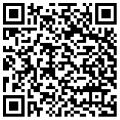
QR-Code Play Store EineStadt
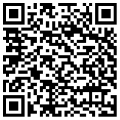
QR-Code Play Store EinBetrieb
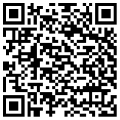
QR-Code Play Store EinGewerk


Hinweis
Stellen Sie bitte sicher, dass für die App stets die automatischen Updates aktiviert sind. Grundvoraussetzung für die volle Unterstützung von Android Endgeräten sind mindestens Android 7.0, NFC-Sensor und GPS-Sensor.
iOS
Untersützt werden folgende Apple-Geräte:
Smartphones
- iPhone XS
- iPhone XS Max
- iPhone SE (ab 2. Generation, 2020)
- und neuere Geräte
Tablets
- Apple iPads (verfügen jedoch über keine NFC-Funktion)
Die App können Sie über den Apple App Store herunterladen. Geben Sie hierzu den entsprechenden Namen ("EineStadt"/"EinGewerk"/"EinBetrieb") in der Suchleiste ein oder scannen Sie direkt den folgenden QR-Code:
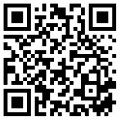
QR-Code App Store EineStadt
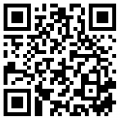
QR-Code App Store EinBetrieb
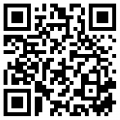
QR-Code App Store EinGewerk


Hinweis
Stellen Sie bitte sicher, dass für die App stets die automatischen Updates aktiviert sind.
Verwendung über den PC
Hier können Sie die Anwendung über den Browser erreichen. Nutzen Sie hierzu am Besten "Microsoft Edge Chromium". Aber auch "Google Chrome", "Mozilla Firefox" und "Safari" eignen sich gut für die Browseranwendung. Sie erreichen Ihre Browseranwendung über folgenden Link: https://www.spatialcontrol.de/<Ihre Kunden-ID>
Erstmaliger Login
Wie melde ich mich an?
Wenn Sie die App erfolgreich installiert haben, so können Sie sich direkt anmelden. Lesen Sie mehr dazu im Kapitel Anmelden.
