Objektliste: Unterschied zwischen den Versionen
(Markierungen: Mobile Bearbeitung, Mobile Web-Bearbeitung) |
(→Auwahlliste) (Markierungen: Mobile Bearbeitung, Mobile Web-Bearbeitung) |
||
| (24 dazwischenliegende Versionen desselben Benutzers werden nicht angezeigt) | |||
| Zeile 1: | Zeile 1: | ||
| − | < | + | <div style="border-left: 3px solid #74c82c; padding: 20px; text-align: left;"> |
| + | <p>Die Objektliste zeigt Ihnen alle vorhandenen Objekte einer Kategorie an.</p> | ||
| − | + | </div> | |
| + | <gallery mode="nolines" widths=200px heights=300px> | ||
| + | Datei:Objektliste.png |Objektliste (Beispiel Hydranten) | ||
| + | </gallery> | ||
| − | == | + | ==Auwahlliste== |
| − | |||
| − | + | <p style="text-align:justify;"> Im Bereich Objektliste werden Ihnen alle Objekte der [[Objektkategorien|Kategorie]] angezeigt. Hier können Sie sich nun einen Überblick über ihre vorhandenen Objekte dieser Kategorie verschaffen. Die "Anzahl" links oben gibt Ihnen die Gesamtanzahl der Objekte wieder. Diese passt sich je nach Auwahlliste an.</p> | |
| − | <p style="text-align:justify;"> | ||
| − | |||
| − | + | <p style="text-align:justify;"> Zum [[Verwaltung von Objektdaten | Bearbeiten eines bestimmten Objekts]], können Sie sich jenes Objekt anzeigen lassen, indem Sie es anklicken, öffnen und in den dafür vorhergesehenen Feldern den jeweiligen Standort bzw. die Lokalisierungsdaten des Objektes angeben.</p> | |
| − | <p style="text-align:justify;"> | ||
| − | + | <p style="text-align:justify;">Sollten Sie ein neues Objekt anlegen wollen, so können Sie hierfür die Option [[Neues_Objekt | + Neues Objekt]] nutzen.</p> | |
| − | <p style="text-align:justify;"> | ||
| − | <p style="text-align:justify;"> | + | <p style="text-align:justify;">Sollten Sie die Nummer eines bestimmten Objekts kennen bzw. parat haben, so können Sie hierfür die Option [[Nummerneingabe]] nutzen und damit auf schnellem Wege zum entsprechenden Objekt weitergeleitet werden.</p> |
| − | + | <p style="tetx-align:justify;">Sie haben auch die Möglichkeit nach einer Gruppe von bestimmten Objekten zu filtern. Lesen Sie hierzu mehr im Kapitel [[Objektfilter]].</p> | |
| − | <p style=" | ||
| − | |||
| − | == | + | ==Ergebnistabelle== |
| − | == | + | <p style="text-align:justify;"> Wenn Sie auf der Seite Objektliste nach unten scrollen, finden Sie eine Tabelle mit allen Objekten, geordnet nach ihrer eindeutigen Kennnummer. Diese Tabelle können Sie mittels der Auswahlliste im oberen Abschnitt der Seite eingrenzen. Je nach Anpassung werden die jeweiligen Objekte in der Tabelle angezeigt. Zudem ändert sich auch die "Anzahl" entsprechend. </p> |
| + | |||
| + | <div style="border: 3px solid rgb(116, 200, 44, 0.2); padding: 10px; text-align:left;"> | ||
| + | <p>Sie haben die Möglichkeit die Optionen in der Auswahlliste individuell anpassen zu lassen.</p> | ||
| + | </div> | ||
| + | |||
| + | |||
| + | <p style="text-align:justify;"><b>Ein Beispiel:</b> Gewisse Hydranten in einer Stadt müssen verwaltet werden. Alle vorhandenen Hydranten werden zunächst in der Tabelle aufgelistet. Mithilfe der Auswahlliste kann eine bestimmte Gruppe der Hydranten eingesehen werden. In diesem Fall möchte man alle Hydranten in der Hauptstraße sichten. Nun kann in der Auswahlliste entsprechend ausgewählt werden: Im Feld "Straße" wird nun die Hauptstraße angegeben. Nach dieser Angabe zeigt nun die Tabelle alle Hydranten in der Hauptstraße an und auch die "Anzahl" hat sich entsprechend angepasst. Im Feld "Zustand" der Auswahlliste wird nun zudem noch der Zustand defekt ausgewählt. Die Tabelle zeigt nun alle defekten Hydranten in der Hauptstraße an und durch die "Anzahl" kann man sofort ablesen wie viele Hydranten mit dem Zustand defekt in der Hauptstraße existieren.</p> | ||
| + | |||
| + | |||
| + | <gallery mode="nolines" widths=200px heights=300px> | ||
| + | Datei:Objektliste_Tabelle.png |Tabelle Objektliste (Beispiel Hydranten) | ||
| + | Datei:Objektliste_Auswahlliste.png |Auswahlliste in Objektliste (Beispiel Hydranten) | ||
| + | </gallery> | ||
Aktuelle Version vom 11. Oktober 2023, 10:46 Uhr
Die Objektliste zeigt Ihnen alle vorhandenen Objekte einer Kategorie an.
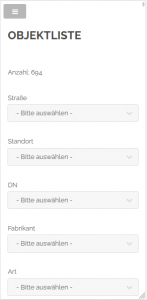
Objektliste (Beispiel Hydranten)

Auwahlliste
Im Bereich Objektliste werden Ihnen alle Objekte der Kategorie angezeigt. Hier können Sie sich nun einen Überblick über ihre vorhandenen Objekte dieser Kategorie verschaffen. Die "Anzahl" links oben gibt Ihnen die Gesamtanzahl der Objekte wieder. Diese passt sich je nach Auwahlliste an.
Zum Bearbeiten eines bestimmten Objekts, können Sie sich jenes Objekt anzeigen lassen, indem Sie es anklicken, öffnen und in den dafür vorhergesehenen Feldern den jeweiligen Standort bzw. die Lokalisierungsdaten des Objektes angeben.
Sollten Sie ein neues Objekt anlegen wollen, so können Sie hierfür die Option + Neues Objekt nutzen.
Sollten Sie die Nummer eines bestimmten Objekts kennen bzw. parat haben, so können Sie hierfür die Option Nummerneingabe nutzen und damit auf schnellem Wege zum entsprechenden Objekt weitergeleitet werden.
Sie haben auch die Möglichkeit nach einer Gruppe von bestimmten Objekten zu filtern. Lesen Sie hierzu mehr im Kapitel Objektfilter.
Ergebnistabelle
Wenn Sie auf der Seite Objektliste nach unten scrollen, finden Sie eine Tabelle mit allen Objekten, geordnet nach ihrer eindeutigen Kennnummer. Diese Tabelle können Sie mittels der Auswahlliste im oberen Abschnitt der Seite eingrenzen. Je nach Anpassung werden die jeweiligen Objekte in der Tabelle angezeigt. Zudem ändert sich auch die "Anzahl" entsprechend.
Sie haben die Möglichkeit die Optionen in der Auswahlliste individuell anpassen zu lassen.
Ein Beispiel: Gewisse Hydranten in einer Stadt müssen verwaltet werden. Alle vorhandenen Hydranten werden zunächst in der Tabelle aufgelistet. Mithilfe der Auswahlliste kann eine bestimmte Gruppe der Hydranten eingesehen werden. In diesem Fall möchte man alle Hydranten in der Hauptstraße sichten. Nun kann in der Auswahlliste entsprechend ausgewählt werden: Im Feld "Straße" wird nun die Hauptstraße angegeben. Nach dieser Angabe zeigt nun die Tabelle alle Hydranten in der Hauptstraße an und auch die "Anzahl" hat sich entsprechend angepasst. Im Feld "Zustand" der Auswahlliste wird nun zudem noch der Zustand defekt ausgewählt. Die Tabelle zeigt nun alle defekten Hydranten in der Hauptstraße an und durch die "Anzahl" kann man sofort ablesen wie viele Hydranten mit dem Zustand defekt in der Hauptstraße existieren.
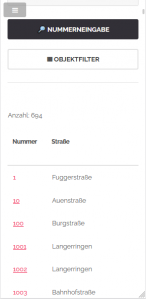
Tabelle Objektliste (Beispiel Hydranten)
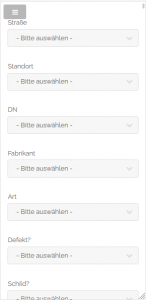
Auswahlliste in Objektliste (Beispiel Hydranten)


