Objektfilter: Unterschied zwischen den Versionen
(Markierungen: Mobile Bearbeitung, Mobile Web-Bearbeitung) |
(Markierungen: Mobile Bearbeitung, Mobile Web-Bearbeitung) |
||
| (18 dazwischenliegende Versionen desselben Benutzers werden nicht angezeigt) | |||
| Zeile 1: | Zeile 1: | ||
| − | ===Objektfilter anwenden | + | <div style="border-left: 3px solid #74c82c; padding: 20px; text-align: left;"> |
| + | |||
| + | <p>Mit dem Objektfilter haben Sie die Möglichkeit eine bestimmte Gruppe von Objekten abzufragen. Hier erfahren Sie, wie Sie einen Objektfilter anwenden, erstellen und bearbeiten können.</p> | ||
| + | |||
| + | </div> | ||
| + | |||
| + | ==Objektfilter anwenden== | ||
<p style="text-align:justify;">Falls Sie die eindeutige Kennzahl des Objektes nicht parat haben oder mehrer Objekte mit derselben Eigenschaft abfragen möchten, so nutzen Sie am Besten den Objektfilter. Hierzu klicken Sie auf den entsprechenden Button "Objektfilter". Hier haben Sie die Möglichkeit mithilfe des Feldes "Filter" eine bestimmte Eigenschaft der Objektkategorie auszuwählen. Nachdem Sie die entsprechende Auswahl getroffen haben, werden Ihnen alle Objekte dieser Kategorie mit der entsprechenden Eigenschaft angezeigt. </p> | <p style="text-align:justify;">Falls Sie die eindeutige Kennzahl des Objektes nicht parat haben oder mehrer Objekte mit derselben Eigenschaft abfragen möchten, so nutzen Sie am Besten den Objektfilter. Hierzu klicken Sie auf den entsprechenden Button "Objektfilter". Hier haben Sie die Möglichkeit mithilfe des Feldes "Filter" eine bestimmte Eigenschaft der Objektkategorie auszuwählen. Nachdem Sie die entsprechende Auswahl getroffen haben, werden Ihnen alle Objekte dieser Kategorie mit der entsprechenden Eigenschaft angezeigt. </p> | ||
| − | <p style="text-align:justify;"><b>Ein Beispiel:</b> Die Stadtverwaltung besitzt eine Kategorie Baum, um die Bäume in ihrer Stadt verwalten und pflegen zu können. Die Stadtverwaltung möchte sich nun einen Überblick über die Anzahl der Bäume machen, deren Vitalität mangelhaft ist. So wählt nun die Stadtverwaltung die Kategorie "Baum" und wendet innerhalb der Objektliste einen Objektfilter an. Über das Feld "Filter" wählt sie nun die Eigenschaft "Vitalität mangelhaft" aus. Nach dieser Eingabe, werden ihr unterhalb der Eingabe alle Bäume, deren Vitalität schlecht ist angezeigt.</p> | + | <p style="text-align:justify;"><b>Ein Beispiel:</b> Die Stadtverwaltung besitzt eine Kategorie Baum, um die Bäume in ihrer Stadt verwalten und pflegen zu können. Die Stadtverwaltung möchte sich nun einen Überblick über die Anzahl der Bäume machen, deren Vitalität mangelhaft ist. So wählt nun die Stadtverwaltung die Kategorie "Baum" und wendet innerhalb der Objektliste einen "Objektfilter" an durch Klicken auf den entsprechenden Button. Über das Feld "Filter" wählt sie nun die Eigenschaft "Vitalität mangelhaft" aus. Nach dieser Eingabe, werden ihr unterhalb der Eingabe alle Bäume, deren Vitalität schlecht ist, angezeigt.</p> |
| − | ===Objektfilter erstellen und bearbeiten | + | <gallery mode="nolines" widths=200px heights=250px> |
| + | Datei:Objektfilter_Baum.png|Objektfilter am Beispiel Baum | ||
| + | </gallery> | ||
| + | |||
| + | ==Objektfilter erstellen und bearbeiten== | ||
<p style="text-align:justify;">Je nach Berechtigung, welche Ihre Organisation mit dem Kauf der Anwendung abgeschlossen hat, ist es möglich die Objektfilter selbstständig zu erstellen und zu bearbeiten.</p> | <p style="text-align:justify;">Je nach Berechtigung, welche Ihre Organisation mit dem Kauf der Anwendung abgeschlossen hat, ist es möglich die Objektfilter selbstständig zu erstellen und zu bearbeiten.</p> | ||
| − | <p style="text-align:justify;">Eine bestehende Filtereigenschaft können Sie bearbeiten indem Sie die entsprechende Eigenschaft im Feld "Filter" auswählen und anschließend auf "SQL-Filter bearbeiten" klicken. Im nächsten Schritt können Sie den Namen der Filtereigenschaft sowie deren Ausprägungen ändern. Die Ausprägungen werden über SQL im definiert.</p> | + | |
| + | <p style="text-align:justify;">Eine bestehende Filtereigenschaft können Sie bearbeiten indem Sie die entsprechende Eigenschaft im Feld "Filter" auswählen und anschließend auf "SQL-Filter bearbeiten" klicken. Im nächsten Schritt können Sie den Namen der Filtereigenschaft sowie deren Ausprägungen ändern. Die Ausprägungen werden über SQL definiert. Eine SQL Hilfestellung finden Sie [[Objektfilter #Hilfestellung SQL|hier]]</p> | ||
| + | |||
| + | <gallery mode="nolines" widths=200px heights=250px> | ||
| + | Datei:SQL_Filter1.png|SQL-Filter bearbeiten | ||
| + | </gallery> | ||
| + | |||
| + | <p style="text-align:justify;">Sie können zudem eine neue Filtereigenschaft erstellen, indem Sie auf den button "+ Neuer Filter" klicken. Im Feld "Name" geben Sie die gewünschte Bezeichnung ihrer neuen Filtereigenschaft an, nach der Sie künftig filtern möchten. Die Ausprägungen hierzu geben Sie im Feld darunter an. Auch hier werden Diese mittel SQL definiert.</p> | ||
| + | |||
| + | <p style="text-align:justify;">Nachdem Sie einen Filter bearbeitet bzw. erstellt haben, können Sie den Vorgang mit dem Button "Filter Speichern" abschließen. Für Kunden, welche über die entsprechende Lizenz zur Nutzung der Karte verfügen, können bei der Erstellung und Bearbeitung von Filtern zusätzliche Einstellungen für die Ansicht des Filters in der Karte vornehmen. Mehr dazu erfahren Sie im Kapitel [[Karte]]</p> | ||
| + | |||
| + | <gallery mode="nolines" widths=200px heights=250px> | ||
| + | Datei:SQL_Filter2.png|Neuen SQL-Filter erstellen | ||
| + | </gallery> | ||
| + | |||
| + | ===Hilfestellung SQL=== | ||
| + | |||
| + | <p style="text-align:justify;">Hier finden Sie eine Tabelle nützlicher Operatoren zur Verwendung von SQL beim Bearbeiten und Erstellen von Objektfiltern. Die Tabelle zeigt Ihnen zudem wann welcher Operatore verwendet werden kann und jeweils ein passendes Beispiel dazu.</p> | ||
| + | |||
| + | <p style="text-align:justify;">Mehr zum Thema SQL-Operatoren können Sie [https://en.wikipedia.org/wiki/SQL_syntax#Operators hier] erfahren. | ||
| + | |||
| + | {| class="wikitable" | ||
| + | |+ style="caption-side:bottom; color:black;"|SQL Operatoren zur Bearbeitung und Erstellung von SQL-Filtern | ||
| + | |- | ||
| + | !| Operator | ||
| + | !| Beschreibung | ||
| + | !| Beispiel | ||
| + | |- | ||
| + | |= | ||
| + | |"ist gleich", "erhält den Wert" | ||
| + | |Filter "Vitalität" der Kategorie "Baum" nimmt Werte wie folgt an: vitalitaet = 'gut' OR vitalitaet = 'mittel' OR vitalitaet = 'schlecht' | ||
| + | |- | ||
| + | |> | ||
| + | |"größer als" | ||
| + | |Filter "Baumhöhe" der Kategorie "Baum" muss eine Mindestgröße von 1m aufweisen: baumhoehe > 0,99 | ||
| + | |- | ||
| + | |< | ||
| + | |"kleiner als" | ||
| + | |Filter "Baumhöhe" der Katgorie "Baum" darf nicht größer als 4m aufweisen: baumhoehe < 4,01 | ||
| + | |- | ||
| + | |>= | ||
| + | |"größer als oder gleich" | ||
| + | |Filter "Baumhöhe" der Kategorie "Baum" muss eine Mindestgröße von 1m aufweisen: baumhoehe >= 1 | ||
| + | |- | ||
| + | |<= | ||
| + | |"kleiner als oder gleich" | ||
| + | |Filter "Baumhöhe" der Katgorie "Baum" darf nicht größer als 4m aufweisen: baumhoehe <= 4 | ||
| + | |- | ||
| + | |BETWEEN <Wert> AND <Wert> | ||
| + | |"zwischen <Wert> und <Wert>" | ||
| + | |Filter "Kosten" der Kategorie "Finanzen" nimmt Werte einer Skala von...bis an: kosten BETWEEN 100.00 AND 500.00 | ||
| + | |- | ||
| + | |[NOT] IN | ||
| + | |nimmt einen der möglichen definierten Werte an | ||
| + | |Der Filter "Farbe" der Kategorie "Hundestation" kann einen von drei Werten annehmen: farbe IN ('rot' , 'gruen' , 'blau') | ||
| + | |- | ||
| + | |IS [NOT] NULL | ||
| + | |Daten dürfen [nicht] fehlerhaft sein | ||
| + | |Die Adresse eines Objekts muss angegeben sein: adress IS NOT NULL | ||
| + | |- | ||
| + | |} | ||
| + | |||
| + | <p><b>Beispiele für Checkboxen</b> | ||
| + | *handlungsbedarf = '1' | ||
| + | *handlungsbedarf = '0' | ||
| + | </p> | ||
| + | |||
| + | <p><b>Beispiele für Textfelder oder Auswahllisten</b> | ||
| + | *farbe = 'rot' | ||
| + | *farbe = 'rot' OR farbe = 'blau' | ||
| + | *farbe != 'grün' | ||
| + | *farbe LIKE 'Hell%' (Ergebnis z.B. alle Farben, die mit "Hell..." beginnen, z.B. Hellgrau oder Hellblau) | ||
| + | *farbe IS NULL OR farbe = '' (Ergebnis alle Objekte, bei denen keine Farbe eingetragen wurde) | ||
| + | </p> | ||
| + | |||
| + | <p><b>Beispiele für Zahlen</b> | ||
| + | *temperatur > 53 | ||
| + | *temperatur BETWEEN 45 AND 53 | ||
| + | </p> | ||
| + | |||
| + | <p><b>Beispiele für Datum</b> | ||
| + | *letztekontrolle > '2023-01-31' | ||
| + | *letztekontrolle >= date_sub(curdate(), interval 6 month) (Ergebnis alle Objekte, die, ausgehend vom aktuellen Datum, die letzten 6 Monate kontrolliert wurden) | ||
| + | </p> | ||
Aktuelle Version vom 27. Juni 2023, 09:34 Uhr
Mit dem Objektfilter haben Sie die Möglichkeit eine bestimmte Gruppe von Objekten abzufragen. Hier erfahren Sie, wie Sie einen Objektfilter anwenden, erstellen und bearbeiten können.
Objektfilter anwenden
Falls Sie die eindeutige Kennzahl des Objektes nicht parat haben oder mehrer Objekte mit derselben Eigenschaft abfragen möchten, so nutzen Sie am Besten den Objektfilter. Hierzu klicken Sie auf den entsprechenden Button "Objektfilter". Hier haben Sie die Möglichkeit mithilfe des Feldes "Filter" eine bestimmte Eigenschaft der Objektkategorie auszuwählen. Nachdem Sie die entsprechende Auswahl getroffen haben, werden Ihnen alle Objekte dieser Kategorie mit der entsprechenden Eigenschaft angezeigt.
Ein Beispiel: Die Stadtverwaltung besitzt eine Kategorie Baum, um die Bäume in ihrer Stadt verwalten und pflegen zu können. Die Stadtverwaltung möchte sich nun einen Überblick über die Anzahl der Bäume machen, deren Vitalität mangelhaft ist. So wählt nun die Stadtverwaltung die Kategorie "Baum" und wendet innerhalb der Objektliste einen "Objektfilter" an durch Klicken auf den entsprechenden Button. Über das Feld "Filter" wählt sie nun die Eigenschaft "Vitalität mangelhaft" aus. Nach dieser Eingabe, werden ihr unterhalb der Eingabe alle Bäume, deren Vitalität schlecht ist, angezeigt.
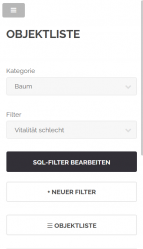
Objektfilter am Beispiel Baum

Objektfilter erstellen und bearbeiten
Je nach Berechtigung, welche Ihre Organisation mit dem Kauf der Anwendung abgeschlossen hat, ist es möglich die Objektfilter selbstständig zu erstellen und zu bearbeiten.
Eine bestehende Filtereigenschaft können Sie bearbeiten indem Sie die entsprechende Eigenschaft im Feld "Filter" auswählen und anschließend auf "SQL-Filter bearbeiten" klicken. Im nächsten Schritt können Sie den Namen der Filtereigenschaft sowie deren Ausprägungen ändern. Die Ausprägungen werden über SQL definiert. Eine SQL Hilfestellung finden Sie hier
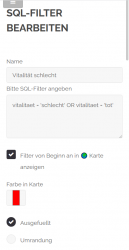
SQL-Filter bearbeiten

Sie können zudem eine neue Filtereigenschaft erstellen, indem Sie auf den button "+ Neuer Filter" klicken. Im Feld "Name" geben Sie die gewünschte Bezeichnung ihrer neuen Filtereigenschaft an, nach der Sie künftig filtern möchten. Die Ausprägungen hierzu geben Sie im Feld darunter an. Auch hier werden Diese mittel SQL definiert.
Nachdem Sie einen Filter bearbeitet bzw. erstellt haben, können Sie den Vorgang mit dem Button "Filter Speichern" abschließen. Für Kunden, welche über die entsprechende Lizenz zur Nutzung der Karte verfügen, können bei der Erstellung und Bearbeitung von Filtern zusätzliche Einstellungen für die Ansicht des Filters in der Karte vornehmen. Mehr dazu erfahren Sie im Kapitel Karte
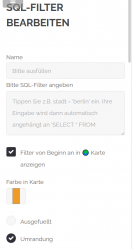
Neuen SQL-Filter erstellen

Hilfestellung SQL
Hier finden Sie eine Tabelle nützlicher Operatoren zur Verwendung von SQL beim Bearbeiten und Erstellen von Objektfiltern. Die Tabelle zeigt Ihnen zudem wann welcher Operatore verwendet werden kann und jeweils ein passendes Beispiel dazu.
Mehr zum Thema SQL-Operatoren können Sie hier erfahren.
| Operator | Beschreibung | Beispiel |
|---|---|---|
| = | "ist gleich", "erhält den Wert" | Filter "Vitalität" der Kategorie "Baum" nimmt Werte wie folgt an: vitalitaet = 'gut' OR vitalitaet = 'mittel' OR vitalitaet = 'schlecht' |
| > | "größer als" | Filter "Baumhöhe" der Kategorie "Baum" muss eine Mindestgröße von 1m aufweisen: baumhoehe > 0,99 |
| < | "kleiner als" | Filter "Baumhöhe" der Katgorie "Baum" darf nicht größer als 4m aufweisen: baumhoehe < 4,01 |
| >= | "größer als oder gleich" | Filter "Baumhöhe" der Kategorie "Baum" muss eine Mindestgröße von 1m aufweisen: baumhoehe >= 1 |
| <= | "kleiner als oder gleich" | Filter "Baumhöhe" der Katgorie "Baum" darf nicht größer als 4m aufweisen: baumhoehe <= 4 |
| BETWEEN <Wert> AND <Wert> | "zwischen <Wert> und <Wert>" | Filter "Kosten" der Kategorie "Finanzen" nimmt Werte einer Skala von...bis an: kosten BETWEEN 100.00 AND 500.00 |
| [NOT] IN | nimmt einen der möglichen definierten Werte an | Der Filter "Farbe" der Kategorie "Hundestation" kann einen von drei Werten annehmen: farbe IN ('rot' , 'gruen' , 'blau') |
| IS [NOT] NULL | Daten dürfen [nicht] fehlerhaft sein | Die Adresse eines Objekts muss angegeben sein: adress IS NOT NULL |
Beispiele für Checkboxen
- handlungsbedarf = '1'
- handlungsbedarf = '0'
Beispiele für Textfelder oder Auswahllisten
- farbe = 'rot'
- farbe = 'rot' OR farbe = 'blau'
- farbe != 'grün'
- farbe LIKE 'Hell%' (Ergebnis z.B. alle Farben, die mit "Hell..." beginnen, z.B. Hellgrau oder Hellblau)
- farbe IS NULL OR farbe = (Ergebnis alle Objekte, bei denen keine Farbe eingetragen wurde)
Beispiele für Zahlen
- temperatur > 53
- temperatur BETWEEN 45 AND 53
Beispiele für Datum
- letztekontrolle > '2023-01-31'
- letztekontrolle >= date_sub(curdate(), interval 6 month) (Ergebnis alle Objekte, die, ausgehend vom aktuellen Datum, die letzten 6 Monate kontrolliert wurden)
