Neues Objekt: Unterschied zwischen den Versionen
(Markierungen: Mobile Bearbeitung, Mobile Web-Bearbeitung) |
(→Neues Objekt erstellen) (Markierungen: Mobile Bearbeitung, Mobile Web-Bearbeitung) |
||
| (12 dazwischenliegende Versionen desselben Benutzers werden nicht angezeigt) | |||
| Zeile 1: | Zeile 1: | ||
<div style="border-left: 3px solid #74c82c; padding: 20px; text-align: left;"> | <div style="border-left: 3px solid #74c82c; padding: 20px; text-align: left;"> | ||
| − | <p>Mit einem neuen | + | <p>Mit einem neuen Objekt sich ein Objekt einer bestimmten [[Objektkategorien|Objektkategorie]] erstellen. Bevor Sie jedoch mit dem Erstellen von Objekten beginnen, stellen Sie sicher die entsprechende [[Objektkategorien|Objektkategorie]] ausgewählt zu haben.</p> |
</div> | </div> | ||
| + | |||
| + | ==Neues Objekt erstellen== | ||
| + | |||
| + | <p style="text-align: justify;">Mit der Durchführung der folgenden Schritte können Sie ein neues Objekt hinzufügen:</p> | ||
| + | |||
| + | <p style="text-align: justify;"><b>Schritt 1 - Nummerneingabe:</b> Sie werden aufgefordert eine Kennnummer des neuen Objekts anzugeben, was sie über das dafür vorgesehene Feld machen können. Diese Kennnummer wird fortan verwendet um dieses Objekt identifizieren zu können, daher muss diese Nummer eindeutig sein und darf nicht mit der Kennnummer eines bestehenden Objekts übereinstimmen. Aus diesem Grund wird empfohlen, die automatisch vom System generierte Kennnummer zu verwenden. Es kann aber auch eine andere, beliebige Nummer vergeben werden. Die Nummer sollte keine Sonderzeichen (außer Minus - und Unterstrich _) enthalten, darf aber Buchstaben und Zahlen enthalten. Mit einem Klick auf den Button "Anlegen" wird ein Objekt angelegt, welches Sie im nächsten Schritt spezifisch bearbeiten können.</p> | ||
| + | |||
| + | <gallery mode="nolines" widths=200px heights=250px> | ||
| + | Datei:ObjektNeu_Nummerneingabe.png|Neues Objekt Nummerneingabe | ||
| + | </gallery> | ||
| + | |||
| + | <p style="text-align: justify;"><b>Schritt 2 - Objektdaten eingeben:</b> Nun können Sie die Eigenschaften des entsprechenden Objekts bearbeiten. Die Eigenschaften sind kundenspezifisch angelegt und nicht zu verallgemeinern. Beispielsweise kann die Stadtverwaltung ein Objekt "Baum" der Kategorie "Bäume" anlegen. Die Objektdaten des Baumes bezeichnen die Eigenschaften, die ein Baum haben kann, wie die Baumart, der Ort an dem dieser Baum steht, sowie das Jahr in dem er gepflanzt wurde. Diese Felder wurden spezifisch von der Stadtverwaltung angelgt und können je nach Baum bearbeitet werden.</p> | ||
| + | |||
| + | <gallery mode="nolines" widths=200px heights=250px> | ||
| + | Datei:ObjektNeu_Objektdaten.png|Neues Objekt Objektdaten bearbeiten | ||
| + | </gallery> | ||
| + | |||
| + | <p style="text-align: justify;"><b>Schritt 3 - Daten bestätigen:</b> Wenn Sie die nötigen Daten des Objekts eingegeben haben, können Sie diese über den Button "Speichern" bestätigen und das Objekt fertigstellen. Abhängig von der Lizenz, die der Kunde beim Kauf der Software abgeschlossen hat, kann das neue Objekt auf der "Karte" erfasst werden mit einem Klick auf den Button "Standort erfassen". Alle weiteren Informationen zu den Objekten in einer "Karte" erfahren Sie im Kapitel [[Karte]]</p> | ||
| + | |||
| + | ==Weitere Schritte== | ||
| + | <p style="text-align: justify;">Wenn Sie das Objekt erfolgreich erstellt haben, können Sie weitere Optionen vornehmen. Erfahren Sie mehr dazu im Bereich [[Verwaltung von Objektdaten]].</p> | ||
Aktuelle Version vom 11. Oktober 2023, 10:50 Uhr
Mit einem neuen Objekt sich ein Objekt einer bestimmten Objektkategorie erstellen. Bevor Sie jedoch mit dem Erstellen von Objekten beginnen, stellen Sie sicher die entsprechende Objektkategorie ausgewählt zu haben.
Neues Objekt erstellen
Mit der Durchführung der folgenden Schritte können Sie ein neues Objekt hinzufügen:
Schritt 1 - Nummerneingabe: Sie werden aufgefordert eine Kennnummer des neuen Objekts anzugeben, was sie über das dafür vorgesehene Feld machen können. Diese Kennnummer wird fortan verwendet um dieses Objekt identifizieren zu können, daher muss diese Nummer eindeutig sein und darf nicht mit der Kennnummer eines bestehenden Objekts übereinstimmen. Aus diesem Grund wird empfohlen, die automatisch vom System generierte Kennnummer zu verwenden. Es kann aber auch eine andere, beliebige Nummer vergeben werden. Die Nummer sollte keine Sonderzeichen (außer Minus - und Unterstrich _) enthalten, darf aber Buchstaben und Zahlen enthalten. Mit einem Klick auf den Button "Anlegen" wird ein Objekt angelegt, welches Sie im nächsten Schritt spezifisch bearbeiten können.
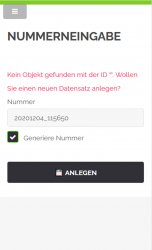
Neues Objekt Nummerneingabe

Schritt 2 - Objektdaten eingeben: Nun können Sie die Eigenschaften des entsprechenden Objekts bearbeiten. Die Eigenschaften sind kundenspezifisch angelegt und nicht zu verallgemeinern. Beispielsweise kann die Stadtverwaltung ein Objekt "Baum" der Kategorie "Bäume" anlegen. Die Objektdaten des Baumes bezeichnen die Eigenschaften, die ein Baum haben kann, wie die Baumart, der Ort an dem dieser Baum steht, sowie das Jahr in dem er gepflanzt wurde. Diese Felder wurden spezifisch von der Stadtverwaltung angelgt und können je nach Baum bearbeitet werden.
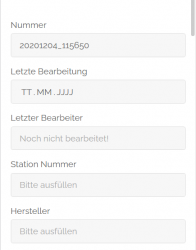
Neues Objekt Objektdaten bearbeiten

Schritt 3 - Daten bestätigen: Wenn Sie die nötigen Daten des Objekts eingegeben haben, können Sie diese über den Button "Speichern" bestätigen und das Objekt fertigstellen. Abhängig von der Lizenz, die der Kunde beim Kauf der Software abgeschlossen hat, kann das neue Objekt auf der "Karte" erfasst werden mit einem Klick auf den Button "Standort erfassen". Alle weiteren Informationen zu den Objekten in einer "Karte" erfahren Sie im Kapitel Karte
Weitere Schritte
Wenn Sie das Objekt erfolgreich erstellt haben, können Sie weitere Optionen vornehmen. Erfahren Sie mehr dazu im Bereich Verwaltung von Objektdaten.
