Tools: Unterschied zwischen den Versionen
(Die Seite wurde neu angelegt: „== Tools == Hier erfahren Sie, wie Sie Stundenzettel verwalten, Aufträge erstellen können und mehr. Wählen Sie hierzu einfach einen der Punkte aus, zu dem…“) (Markierungen: Mobile Bearbeitung, Mobile Web-Bearbeitung) |
(Markierungen: Mobile Bearbeitung, Mobile Web-Bearbeitung) |
||
| (6 dazwischenliegende Versionen desselben Benutzers werden nicht angezeigt) | |||
| Zeile 1: | Zeile 1: | ||
| − | = | + | <div style="border-left: 3px solid #74c82c; padding: 20px; text-align: left;"> |
| − | + | <p>Über den Tab "Tools" können Sie schnell und einfach auf wichtige Funktionen in der App zugreifen. Unter Tools werden die wichtigsten Services der Anwendung gelistet. Unter anderem können Sie hier einen Chip als beschädigt oder verschwunden melden. Im Folgenden erfahren Sie mehr darüber.</p> | |
| − | + | </div> | |
| + | |||
| + | __NOTOC__ | ||
| + | |||
| + | <gallery mode="nolines" widths=200px heights=250px> | ||
| + | Datei:Tools.png|Menü Tools | ||
| + | </gallery> | ||
| + | |||
| + | ===Nummerneingabe=== | ||
| + | |||
| + | <p style="text-align:justify;">Mittels "Nummerneingabe" können Sie über die Eingabe der Kennnummer eines Objekts ganz einfach auf jenes Objekt zugreifen. Im Kapitel [[Nummerneingabe]] erfahren Sie mehr darüber.</p> | ||
| + | |||
| + | |||
| + | ===Aufträge=== | ||
| + | |||
| + | <p style="text-align:justify;">Ein Auftrag wird erstellt, wenn notwendige Maßnahmen an einem Objekt erforderlich sind. Diese Aufträge können an Mitarbeiter zugeteilt werden. Im Kapitel [[Auftrag & Stundenzettel]] erfahren Sie mehr darüber.</p> | ||
| + | |||
| + | ===Datei-Ablage=== | ||
| + | |||
| + | <p style="text-align:justify;">Über den Button "Datei-Ablage" können Sie auf die Dateien, die Sie hochgeladen haben zugreifen und löschen oder neue Dateien hochladen. Dies können Sie auch genauer im Kapitel [[Verwaltung von Objektdaten]] nachlesen.</p> | ||
| + | |||
| + | ===Probleme mit einem Chip=== | ||
| + | |||
| + | <p style="text-align:justify;">Sollten Sie den Verlust eines Chips an einem Objekt bemerken oder, dass jener Chip beschädigt wurde, so können Sie diese Probleme über den jeweiligen Button ("Chip beschädigt"/"Chip verschwunden") melden. Beachten Sie allerdings, dass Sie jenes Objekt zuerst auswählen müssen, bevor Sie die Probleme dieses Chips über den Tab "Tools" melden können.</p> | ||
Aktuelle Version vom 21. November 2022, 18:37 Uhr
Über den Tab "Tools" können Sie schnell und einfach auf wichtige Funktionen in der App zugreifen. Unter Tools werden die wichtigsten Services der Anwendung gelistet. Unter anderem können Sie hier einen Chip als beschädigt oder verschwunden melden. Im Folgenden erfahren Sie mehr darüber.
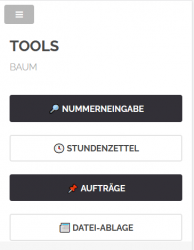
Menü Tools

Nummerneingabe
Mittels "Nummerneingabe" können Sie über die Eingabe der Kennnummer eines Objekts ganz einfach auf jenes Objekt zugreifen. Im Kapitel Nummerneingabe erfahren Sie mehr darüber.
Aufträge
Ein Auftrag wird erstellt, wenn notwendige Maßnahmen an einem Objekt erforderlich sind. Diese Aufträge können an Mitarbeiter zugeteilt werden. Im Kapitel Auftrag & Stundenzettel erfahren Sie mehr darüber.
Datei-Ablage
Über den Button "Datei-Ablage" können Sie auf die Dateien, die Sie hochgeladen haben zugreifen und löschen oder neue Dateien hochladen. Dies können Sie auch genauer im Kapitel Verwaltung von Objektdaten nachlesen.
Probleme mit einem Chip
Sollten Sie den Verlust eines Chips an einem Objekt bemerken oder, dass jener Chip beschädigt wurde, so können Sie diese Probleme über den jeweiligen Button ("Chip beschädigt"/"Chip verschwunden") melden. Beachten Sie allerdings, dass Sie jenes Objekt zuerst auswählen müssen, bevor Sie die Probleme dieses Chips über den Tab "Tools" melden können.
