Erste Schritte: Unterschied zwischen den Versionen
(→iOS) (Markierungen: Mobile Bearbeitung, Mobile Web-Bearbeitung) |
(Markierungen: Mobile Bearbeitung, Mobile Web-Bearbeitung) |
||
| (12 dazwischenliegende Versionen desselben Benutzers werden nicht angezeigt) | |||
| Zeile 9: | Zeile 9: | ||
<p style="text-align:justify;"><b>Was passiert nach dem Kauf der Software?</b></p> | <p style="text-align:justify;"><b>Was passiert nach dem Kauf der Software?</b></p> | ||
| − | <p style="text-align:justify;">Nach der Kaufabwicklung werden Ihnen per Email die Zugangsdaten zur Nutzung der Software geschickt. Doch bevor Sie starten, sollten Sie sich zunächst die App auf ihr Smartphone oder Tablet laden. Je nachdem welches Betriebssystem Sie verwenden, können Sie im Abschnitt [[Erste Schritte#Android|Android]] oder [[Erste Schritte#iOS|iOS]] weitere Informationen zur Vorgehensweise finden. Falls Sie die Anwendung über den PC nutzen möchten, sollten Sie im Abschnitt [[Erste Schritte#Verwendung über den PC|Verwendung über den PC]] weiterlesen.</p> | + | <p style="text-align:justify;">Nach der Kaufabwicklung werden Ihnen per Email die Zugangsdaten zur Nutzung der Software geschickt. Doch bevor Sie starten, sollten Sie sich zunächst die App auf ihr Smartphone oder Tablet laden. Je nachdem welches Betriebssystem Sie verwenden, können Sie im Abschnitt [[Erste Schritte#Android|Android]] oder [[Erste Schritte#iOS|iOS]] weitere Informationen zur Vorgehensweise finden. Falls Sie die Anwendung über den PC nutzen möchten, sollten Sie im Abschnitt [[Erste Schritte#Verwendung über den PC|Verwendung über den PC]] weiterlesen.</p> |
| − | |||
| − | |||
| − | + | [[Datei:PC_Tablet_Smartphone.png |600px|frameless|none|Kategorieauswahl Möglichkeit 3]] | |
| − | |||
| − | |||
| − | |||
| − | |||
| − | |||
| − | |||
| − | + | ==Android== | |
| − | |||
| − | |||
| − | |||
| + | Unterstützt werden alle Geräte ab Android 7.0 | ||
| − | Die App können Sie über den [https://play.google.com/ Google Play Store] herunterladen. Geben Sie hierzu den entsprechenden Namen ("EineStadt | + | Die App können Sie über den [https://play.google.com/ Google Play Store] herunterladen. Geben Sie hierzu den entsprechenden Namen ("EineStadt"/"EinBetrieb") in der Suchleiste ein oder scannen Sie direkt den folgenden QR-Code: |
<gallery> | <gallery> | ||
Datei:Qrcode_einestadt_android.png|QR-Code Play Store EineStadt | Datei:Qrcode_einestadt_android.png|QR-Code Play Store EineStadt | ||
Datei:Qrcode_einbetrieb_android.png|QR-Code Play Store EinBetrieb | Datei:Qrcode_einbetrieb_android.png|QR-Code Play Store EinBetrieb | ||
| − | |||
</gallery> | </gallery> | ||
| Zeile 54: | Zeile 43: | ||
<b>Tablets</b> | <b>Tablets</b> | ||
| − | *Apple iPads ( | + | *Apple iPads (verfügen jedoch über keine NFC-Funktion) |
| − | Die App können Sie über den [https://www.apple.com/de/app-store/ Apple App Store] herunterladen. Geben Sie hierzu den entsprechenden Namen ("EineStadt | + | Die App können Sie über den [https://www.apple.com/de/app-store/ Apple App Store] herunterladen. Geben Sie hierzu den entsprechenden Namen ("EineStadt"/"EinBetrieb") in der Suchleiste ein oder scannen Sie direkt den folgenden QR-Code: |
| Zeile 62: | Zeile 51: | ||
Datei:QR_einestadt_appstore.png|QR-Code App Store EineStadt | Datei:QR_einestadt_appstore.png|QR-Code App Store EineStadt | ||
Datei:Qrcode_appstore_einbetrieb.png|QR-Code App Store EinBetrieb | Datei:Qrcode_appstore_einbetrieb.png|QR-Code App Store EinBetrieb | ||
| − | |||
</gallery> | </gallery> | ||
| Zeile 74: | Zeile 62: | ||
==Verwendung über den PC== | ==Verwendung über den PC== | ||
| − | <p style="text-align:justify;">Hier können Sie die Anwendung über den Browser erreichen. Nutzen Sie hierzu am Besten "Microsoft Edge Chromium". Aber auch "Google Chrome | + | <p style="text-align:justify;">Hier können Sie die Anwendung über den Browser erreichen. Nutzen Sie hierzu am Besten "Microsoft Edge Chromium". Aber auch "Google Chrome" und "Safari" eignen sich gut für die Browseranwendung. Sie erreichen Ihre Browseranwendung über folgenden Link: https://www.spatialcontrol.de/<b><Ihre Kunden-ID></b></p> |
| − | |||
| − | |||
==Erstmaliger Login== | ==Erstmaliger Login== | ||
<p style="text-align:justify;"><b>Wie melde ich mich an?</b></p> | <p style="text-align:justify;"><b>Wie melde ich mich an?</b></p> | ||
| − | <p style="text-align:justify;">Wenn Sie die App erfolgreich installiert haben, so können Sie sich direkt anmelden. Lesen Sie mehr dazu im Kapitel [[ | + | <p style="text-align:justify;">Wenn Sie die App erfolgreich installiert haben, so können Sie sich direkt anmelden. Lesen Sie mehr dazu im Kapitel [[Anmelden]]. </p> |
Aktuelle Version vom 22. Juli 2026, 10:26 Uhr
Hier erfahren Sie alles über den Download der Anwendung sowie die erste Anmeldung im System. Zudem werden Ihnen die Systemvoraussetzungen für die jeweiligen Betriebssysteme bereitgestellt.
Zugriff
Was passiert nach dem Kauf der Software?
Nach der Kaufabwicklung werden Ihnen per Email die Zugangsdaten zur Nutzung der Software geschickt. Doch bevor Sie starten, sollten Sie sich zunächst die App auf ihr Smartphone oder Tablet laden. Je nachdem welches Betriebssystem Sie verwenden, können Sie im Abschnitt Android oder iOS weitere Informationen zur Vorgehensweise finden. Falls Sie die Anwendung über den PC nutzen möchten, sollten Sie im Abschnitt Verwendung über den PC weiterlesen.

Android
Unterstützt werden alle Geräte ab Android 7.0
Die App können Sie über den Google Play Store herunterladen. Geben Sie hierzu den entsprechenden Namen ("EineStadt"/"EinBetrieb") in der Suchleiste ein oder scannen Sie direkt den folgenden QR-Code:
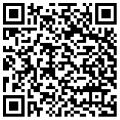
QR-Code Play Store EineStadt
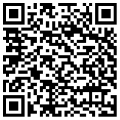
QR-Code Play Store EinBetrieb


Hinweis
Stellen Sie bitte sicher, dass für die App stets die automatischen Updates aktiviert sind. Grundvoraussetzung für die volle Unterstützung von Android Endgeräten sind mindestens Android 7.0, NFC-Sensor und GPS-Sensor.
iOS
Untersützt werden folgende Apple-Geräte:
Smartphones
- iPhone XS
- iPhone XS Max
- iPhone SE (ab 2. Generation, 2020)
- und neuere Geräte
Tablets
- Apple iPads (verfügen jedoch über keine NFC-Funktion)
Die App können Sie über den Apple App Store herunterladen. Geben Sie hierzu den entsprechenden Namen ("EineStadt"/"EinBetrieb") in der Suchleiste ein oder scannen Sie direkt den folgenden QR-Code:
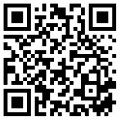
QR-Code App Store EineStadt
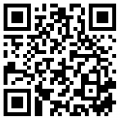
QR-Code App Store EinBetrieb


Hinweis
Stellen Sie bitte sicher, dass für die App stets die automatischen Updates aktiviert sind.
Verwendung über den PC
Hier können Sie die Anwendung über den Browser erreichen. Nutzen Sie hierzu am Besten "Microsoft Edge Chromium". Aber auch "Google Chrome" und "Safari" eignen sich gut für die Browseranwendung. Sie erreichen Ihre Browseranwendung über folgenden Link: https://www.spatialcontrol.de/<Ihre Kunden-ID>
Erstmaliger Login
Wie melde ich mich an?
Wenn Sie die App erfolgreich installiert haben, so können Sie sich direkt anmelden. Lesen Sie mehr dazu im Kapitel Anmelden.
