Admin: Unterschied zwischen den Versionen
(Markierungen: Mobile Bearbeitung, Mobile Web-Bearbeitung) |
(→Benutzer bearbeiten und Berechtigungen verwalten) (Markierungen: Mobile Bearbeitung, Mobile Web-Bearbeitung) |
||
| (10 dazwischenliegende Versionen desselben Benutzers werden nicht angezeigt) | |||
| Zeile 4: | Zeile 4: | ||
__NOTOC__ | __NOTOC__ | ||
| − | |||
| − | |||
| − | |||
| − | |||
| − | |||
| − | |||
| − | |||
| − | |||
| − | |||
| − | |||
| − | |||
| − | |||
| − | |||
| − | |||
| − | |||
| − | |||
| Zeile 35: | Zeile 19: | ||
<p style="align: justify;"><b>Schritt 3;</b> Geben Sie im Feld darunter das Intervall in Tagen an, in dessen Abständen die Personen immer wieder durch eine Erinnerungsmail benachrichtigt werden sollen. In der Beispiel abbildung werden diese im Intervall 1 erinnert. Das bedeutet, dass die Personen jeden Tag an das Ereignis erinnert werden. Würde das Intervall bei 2 liegen, so würden die Personen jeden zweiten Tag benachrichtigt werden usw.</p> | <p style="align: justify;"><b>Schritt 3;</b> Geben Sie im Feld darunter das Intervall in Tagen an, in dessen Abständen die Personen immer wieder durch eine Erinnerungsmail benachrichtigt werden sollen. In der Beispiel abbildung werden diese im Intervall 1 erinnert. Das bedeutet, dass die Personen jeden Tag an das Ereignis erinnert werden. Würde das Intervall bei 2 liegen, so würden die Personen jeden zweiten Tag benachrichtigt werden usw.</p> | ||
<p style="align: justify;"><b>Schritt 4:</b> Im Feld "Emails für Erinnerung" geben Sie die Mailadressen der Personen an, die eine solche Erinnerungsmail erhalten sollen. Beachten Sie dabei, dass die einzelnen Mailadressen durch ein "," getrennt sein müssen.</p> | <p style="align: justify;"><b>Schritt 4:</b> Im Feld "Emails für Erinnerung" geben Sie die Mailadressen der Personen an, die eine solche Erinnerungsmail erhalten sollen. Beachten Sie dabei, dass die einzelnen Mailadressen durch ein "," getrennt sein müssen.</p> | ||
| + | |||
| + | <p style="align: justify;">Wenn Sie soweit alle nötigen Felder befüllt haben, kontrollieren Sie Ihre Eingaben und bestätigen Sie Diese mit dem Button "Speichern".</p> | ||
| + | |||
| − | == | + | ==Nutzervorgänge== |
| − | <p style="align: justify;">Bei | + | <p style="align: justify;">Bei Nutzervorgängen handelt es sich um Bearbeitungsvorgänge durch Mitarbeiter an einem Objekt. Über den Filter im oberen Seitenabschnitt können Vorgänge eines Mitarbeiters zu einem spezifischen Objekt nachverfolgt werden. Damit kann man feststellen, wann ein Mitarbeiter das ausgewählte Objekt zuletzt bearbeitet hat. Dies kann vor allem in Versicherungsfällen hilfreich sein.</p> |
===Vorgänge filtern=== | ===Vorgänge filtern=== | ||
| Zeile 52: | Zeile 39: | ||
Datei:Admin_Nutzerprotokoll_Bsp2.png|Bearbeitungsvorgänge Beispiel | Datei:Admin_Nutzerprotokoll_Bsp2.png|Bearbeitungsvorgänge Beispiel | ||
</gallery> | </gallery> | ||
| − | |||
| − | |||
| − | |||
| − | |||
==CSV Import und Export== | ==CSV Import und Export== | ||
| Zeile 71: | Zeile 54: | ||
===CSV Export=== | ===CSV Export=== | ||
| − | <p style="align: justify;">Über den Export können Sie alle Objekte einer Kategorie gelistet als CSV-Datei herunterladen. So haben Sie alle angelegten Objekte einer Kategorie übersichtlich bspw. in Form eines Excel-Sheets vor sich. Dies kann für weitere Zwecke außerhalb der Anwendung nützlich sein.</p> | + | <p style="align: justify;">Über den Export können Sie alle Objekte einer Kategorie, Aufträge oder die Zeiterfassung gelistet als CSV-Datei herunterladen. So haben Sie alle angelegten Objekte einer Kategorie übersichtlich bspw. in Form eines Excel-Sheets vor sich. Dies kann für weitere Zwecke außerhalb der Anwendung nützlich sein.</p> |
<p style="align: justify;">Zum Herunterladen wählen Sie einfach den Button "CSV Export" im Bereich Admin aus. Im nächsten Schritt geben Sie die gewünschte Kategorie an. Anschließend können Sie über "Download Excel" die Daten herunterladen. War der Download erfolgreich, so werden Ihnen danach alle Objekte der Kategorie in einem Excel Sheet angezeigt.</p> | <p style="align: justify;">Zum Herunterladen wählen Sie einfach den Button "CSV Export" im Bereich Admin aus. Im nächsten Schritt geben Sie die gewünschte Kategorie an. Anschließend können Sie über "Download Excel" die Daten herunterladen. War der Download erfolgreich, so werden Ihnen danach alle Objekte der Kategorie in einem Excel Sheet angezeigt.</p> | ||
| Zeile 126: | Zeile 109: | ||
====Benutzer erstellen==== | ====Benutzer erstellen==== | ||
<p style="align: justify;">Unterhalb dieser Liste finden Sie den Button "Hinzufügen". Mit einem Klick darauf können Sie einen neuen Benutzer erstellen:</p> | <p style="align: justify;">Unterhalb dieser Liste finden Sie den Button "Hinzufügen". Mit einem Klick darauf können Sie einen neuen Benutzer erstellen:</p> | ||
| − | <p style="align: justify;">Geben Sie zum Registrieren in die entsprechenden Felder den Vor- und Nachnamen der zu registrierenden Person an, sowie die E-Mail Adresse. Anschließend vergeben Sie eine Benutzernamen, mit welchem sich die Person immer an- und abmelden kann. Zum Schluss wählen Sie ein Passwort und bestätigen Ihre Eingabe über den Button "Speichern". Beachten Sie bitte, dass Sie Ihren Mitarbeitern mit Zugriff auf die Software das Passwort aus Sicherheitsgründen nicht über digitalen Verkehr übermitteln. Es wird empfohlen das Passwort schriftlich in Papierform oder mündlich der jeweiligen Person mitzuteilen. Das Verwalten und Registrieren der Nutzer Ihrer Anwendung wird ausschließlich über Ihre Organisation vorgenommen. Es werden somit keine Registrierungsdaten Ihrer Mitarbeiter von EineStadt | + | <p style="align: justify;">Geben Sie zum Registrieren in die entsprechenden Felder den Vor- und Nachnamen der zu registrierenden Person an, sowie die E-Mail Adresse. Anschließend vergeben Sie eine Benutzernamen, mit welchem sich die Person immer an- und abmelden kann. Zum Schluss wählen Sie ein Passwort und bestätigen Ihre Eingabe über den Button "Speichern". Beachten Sie bitte, dass Sie Ihren Mitarbeitern mit Zugriff auf die Software das Passwort aus Sicherheitsgründen nicht über digitalen Verkehr übermitteln. Es wird empfohlen das Passwort schriftlich in Papierform oder mündlich der jeweiligen Person mitzuteilen. Das Verwalten und Registrieren der Nutzer Ihrer Anwendung wird ausschließlich über Ihre Organisation vorgenommen. Es werden somit keine Registrierungsdaten Ihrer Mitarbeiter von der Firma EineStadt erstellt.</p> |
====Benutzer bearbeiten und Berechtigungen verwalten==== | ====Benutzer bearbeiten und Berechtigungen verwalten==== | ||
<p style="align: justify;">Sie können die Berechtigungen Ihrer einzelnen Mitarbeiter einschränken und bestimmen auf welche Daten sie zugreifen können. Mit einem Klick auf den gewünschten Mitarbeiter, können Sie grundlegende Informationen bearbeiten und im unteren Bereich der Seite dessen Zugriffsberechtigungen verwalten:</p> | <p style="align: justify;">Sie können die Berechtigungen Ihrer einzelnen Mitarbeiter einschränken und bestimmen auf welche Daten sie zugreifen können. Mit einem Klick auf den gewünschten Mitarbeiter, können Sie grundlegende Informationen bearbeiten und im unteren Bereich der Seite dessen Zugriffsberechtigungen verwalten:</p> | ||
| − | <p style="align: justify;">Je nachdem, welche Funktionen diesem Mitarbeiter zur Verfügung stehen, können Sie diese im entsprechenden Bereich über die Checkboxen | + | <p style="align: justify;">Je nachdem, welche Funktionen diesem Mitarbeiter zur Verfügung stehen, können Sie diese im entsprechenden Bereich über die Checkboxen aktivieren. Zudem kann im Bereich "Datenberechtigungen" bestimmt werden, welche [[Objektkategorien]] von der jeweiligen Person bearbeitet werden können. Unter der jeweiligen Objektkategorie kann noch einmal unterschieden werden, ob der jeweilige Nutzer auch die Objektdaten/Stammdaten eines Objektes ändern darf, oder nur Protokolle/Püfungen/Wartungen durchführen darf. Setzen Sie entsprechend Haken in die Checkboxen</p> |
| + | |||
| + | <p style="align: justify;">Wenn Sie die Checkbox "Alle markieren" aktivieren, bekommt der Nutzer alle möglichen Berechtigungen.</p> | ||
| + | |||
| + | <p style="align: justify;">Sie können auch einfach die Berechtigung von anderen Nutzern übernehmen, um Zeit zu sparen, falls Sie Nutzer anlegen, die ähnliche Berechtigungen erhalten sollen. Klicken Sie hierzu auf "Rechte von anderem Nutzer kopieren" und wählen Sie den entsprechenden Nutzer aus, von dem die Rechte auf den aktuellen Nutzer übertragen werden sollen. Speichern Sie abschließend Ihre Auswahl.</p> | ||
| + | |||
| + | <p style="align: justify;">Falls Sie sich unsicher sind, welche Berechtigungen Sie vergeben sollen, legen Sie sich einen Testnutzer an und prüfen Sie Ihre Einstellungen.</p> | ||
<gallery mode="nolines" widths=200px heights=250px> | <gallery mode="nolines" widths=200px heights=250px> | ||
| Zeile 142: | Zeile 131: | ||
<gallery mode="nolines" widths=200px heights=250px> | <gallery mode="nolines" widths=200px heights=250px> | ||
Datei:Admin_Einst_Auswahllisten.png | Auswahlliste am Beispiel "Baum" | Datei:Admin_Einst_Auswahllisten.png | Auswahlliste am Beispiel "Baum" | ||
| + | </gallery> | ||
| + | |||
| + | <gallery mode="nolines" widths=200px heights=250px> | ||
Datei:Auswahllisten_bearbeiten.png | Auswahlliste bearbeiten am Beispiel "Baum - Baumart" | Datei:Auswahllisten_bearbeiten.png | Auswahlliste bearbeiten am Beispiel "Baum - Baumart" | ||
</gallery> | </gallery> | ||
| Zeile 151: | Zeile 143: | ||
| − | === | + | ===Leistungen=== |
| − | <p style="align: justify;">Hier finden Sie alle existierenden | + | <p style="align: justify;">Hier finden Sie alle existierenden Leistungen einer Objektkategorie, die zu Wartungs- oder Pflegemaßnahmen erstellt wurden. Im oberen Bereich haben Sie die Möglichkeit durch Befüllung der entsprechenden Felder eine neue Leistung zu erstellen. Die Eingabe bestätigen Sie im Anschluss über den Button "Hinzufügen".</p> |
<gallery mode="nolines" widths=200px heights=250px> | <gallery mode="nolines" widths=200px heights=250px> | ||
| Zeile 159: | Zeile 151: | ||
</gallery> | </gallery> | ||
| − | <p style="text-align:justify;">Neben dem Hinzufügen von | + | <p style="text-align:justify;">Neben dem Hinzufügen von Leistungen können Sie als Administrator die exisitierenden Leistungen der ausgewählten Kategorie löschen. Dies können Sie mit einem Klick auf die Verlinkung "Löschen" links neben der entsprechenden Leistung durchführen.</p> |
Aktuelle Version vom 1. März 2024, 10:31 Uhr
In der Rolle des Administrators haben Sie die Berechtigung um entsprechende Einstellungen in der Anwendung vorzunehmen. Diese Einstellungsoptionen werden Ihnen im Folgenden vorgestellt.
Erinnerungen
Benötigt ein Objekt besondere Aufmerksamkeit und muss öfter kontrolliert werden, so kann dementsprechend eine Erinnerung zu einer außerplanmäßigen Wartung/Pflege für dieses Objekt erstellt werden.
Bei einem Objekt kann im Bereich Wartung/Pflege ein Datum für die nächste Kontrolle des Objekts festgelegt werden, falls dieses Objekt außerplanmäßig öfter gewartet oder gepflegt werden muss. Erfahren Sie mehr zur Verwaltung, Pflege und den Massnahmen an einem Objekt im Kapitel Verwaltung von Objektdaten.
Findet eine solche außerplanmäßige Wartung oder Pflege statt, so ist es sinnvoll eine Erinnerung hierfür zu erhalten, insbesondere wenn davon auch Kollegen in Kenntnis gesetzt werden müssen. So kann im Bereich Admin definiert werden, wann die jeweiligen Personen erinnert werden sollen. Dementsprechend bekommen Diese automatisch eine Erinnerungsmail vom System zugeschickt.
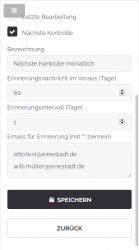
Beispiel zu Erinnerungen einstellen

Schritt 1: Definieren Sie unter "Bezeichnung" eine Beschreibung für das entsprechende Ereignis. In der Beispielabbildung handelt es sich hier um die nächste monatliche Kontrolle.
Schritt 2: Geben Sie im Feld "Erinnerungsnachricht im Voraus" die Anzahl in Tagen vor dem Ereignis an, ab denen die jeweiligen Personen daran erinnert werden sollen.
Schritt 3; Geben Sie im Feld darunter das Intervall in Tagen an, in dessen Abständen die Personen immer wieder durch eine Erinnerungsmail benachrichtigt werden sollen. In der Beispiel abbildung werden diese im Intervall 1 erinnert. Das bedeutet, dass die Personen jeden Tag an das Ereignis erinnert werden. Würde das Intervall bei 2 liegen, so würden die Personen jeden zweiten Tag benachrichtigt werden usw.
Schritt 4: Im Feld "Emails für Erinnerung" geben Sie die Mailadressen der Personen an, die eine solche Erinnerungsmail erhalten sollen. Beachten Sie dabei, dass die einzelnen Mailadressen durch ein "," getrennt sein müssen.
Wenn Sie soweit alle nötigen Felder befüllt haben, kontrollieren Sie Ihre Eingaben und bestätigen Sie Diese mit dem Button "Speichern".
Nutzervorgänge
Bei Nutzervorgängen handelt es sich um Bearbeitungsvorgänge durch Mitarbeiter an einem Objekt. Über den Filter im oberen Seitenabschnitt können Vorgänge eines Mitarbeiters zu einem spezifischen Objekt nachverfolgt werden. Damit kann man feststellen, wann ein Mitarbeiter das ausgewählte Objekt zuletzt bearbeitet hat. Dies kann vor allem in Versicherungsfällen hilfreich sein.
Vorgänge filtern
Mit einem Beispiel wird im Folgenden der Filter zur Nachverfolgung von Vorgängen erklärt:
Sie möchten wissen, wie oft Ihr Mitarbeiter "Otto Test" das Objekt der Kategorie "Hundestation" mit der Kennzahl "20" in den letzten 7 Tagen bearbeitet hat.
Schritt 1 - Objektkategorie: Im ersten Filter muss zunächst die entsprechende Kategorie ausgewählt werden. Diese ist jedoch meistens schon vorausgewählt. Sollte Sie jedoch auf eine andere Kategorie zugreifen wollen, so können Sie dies im oberen Feld ändern. In unserem Beispiel ist die Objektkategorie die Hundestation.
Schritt 2 - Objektnummer: Im zweiten Feld wird die Kennzahl des gewünschten Objekts angegeben. Hier möchten wir das Objekt mit der Kennzahl "20" näher betrachten, daher wird die "20" ins Feld eingetragen.
Schritt 3 - Bearbeiter: Im dritten Feld geben wir nun den Mitarbeiter bzw. den Bearbeiter des zu betrachtenden Objekts an. Daher wird nun jener Mitarbeiter unseres Beispiels angegeben, "Otto Test".
Schritt 4 - Zeitspanne:Im letzten Feld können optional eine Zeitspanne angeben. Wir möchten in diesem Fall die Bearbeitungsvorgänge von Otto Test in den letzten 7 Tagen betrachten. Daher wird als Zeitspanne eine "7" eingetragen.
Nachdem Sie alles Notwendige eingetragen haben, können Sie ihre Einträge mit dem Button "OK" bestätigen. Anschließend werden Ihnen alle Bearbeitungsvorgänge der letzten 7 Tage angezeigt, falls Otto Test das entsprechende Objekt in dieser Zeitspanne bearbeitet hat. Die Bearbeitungsvorgänge zeigen Ihnen, ob der jeweilige Bearbeiter das Objekt über ein Mobilgerät oder über den PC bearbeitet hat. Zudem werden Ihnen Informationen zur Standortnutzung angezeigt. Ob Sie die Standortdaten Ihrer Mitarbeiter/Bearbeiter verfolgen möchten, so können Sie dies über die Einstellungen aktivieren. Die Informationen zur Standortnutzung können Aufschluss darüber geben, ob der Bearbeiter das jeweilige Objekt über den PC oder eine Mobilgerät bearbeitet hat. Sollte der Bearbeiter ein Mobilgerät verwendet haben, können Sie zudem einsehen, ob der Chip des Objekts hierzu gescannt wurde oder ob die Person sich im Umkreis von 50 Metern zum Objekt aufgehalten hat.
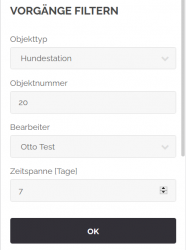
Filter Beispiel
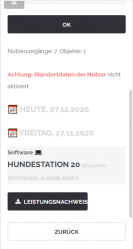
Bearbeitungsvorgänge Beispiel


CSV Import und Export
CSV Import
Über den Import können neue Objekte einer Kategorie hochgeladen werden. Diese Objekte können zuvor über eine Text-Datei oder eine CSV-Datei definiert werden. Hierzu sollten Ihnen die für die Kategorie angegebenen Attribute bekannt sein.
Ein Beispiel: In der Stadtverwaltung existiert die Kategorie Hundestation. Objekte dieser Kategorie werden über die ID (Kennzahl) referenziert. Außerdem existieren weitere Attribute wie Lagebeschreibung, Hersteller etc. In einer Text-Datei (siehe Abbildung) können Sie die Objekte, welche zur Kategorie in der Anwendung hinzugefügt werden sollen, über diese Attribute beschreiben.
Sie können allerdings auch Änderungen an bestehenden Objekten damit vornehmen. Zum Beispiel können Sie über eine CSV Datei die Lagebeschreibung der Objekte der Kennzahl 1 und 10 ändern. Wählen Sie zunächst über den "Durchsuchen"-Button die gewünschte Datei aus, welche hochgeladen werden soll. Geben Sie im Feld "CSV-Trennzeichen" an, welches Zeichen Sie für die Trennung Ihrer Attribute in der Datei verwendet haben. Im Beispiel werden die Attribute durch ein Semikolon getrennt, welches dann als Trennzeichen angegeben wird. Das Feld "EPSG" bezieht sich auf das Koordinatenreferenzsystem. Der Code innerhalb des Feldes gibt an, in welchem räumlichen Umfang Ihre Anwendung verwendet wird. Mehr Informationen zu den EPSG Codes und dem Koordinatereferenzsystem lesen Sie hier: Koordinatenreferenzsystem und EPSG Codes
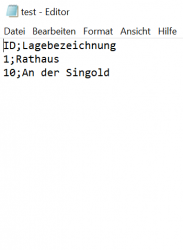
Beispieldatei
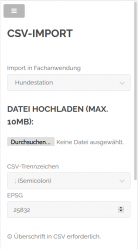
CSV-Import


CSV Export
Über den Export können Sie alle Objekte einer Kategorie, Aufträge oder die Zeiterfassung gelistet als CSV-Datei herunterladen. So haben Sie alle angelegten Objekte einer Kategorie übersichtlich bspw. in Form eines Excel-Sheets vor sich. Dies kann für weitere Zwecke außerhalb der Anwendung nützlich sein.
Zum Herunterladen wählen Sie einfach den Button "CSV Export" im Bereich Admin aus. Im nächsten Schritt geben Sie die gewünschte Kategorie an. Anschließend können Sie über "Download Excel" die Daten herunterladen. War der Download erfolgreich, so werden Ihnen danach alle Objekte der Kategorie in einem Excel Sheet angezeigt.
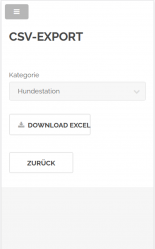
CSV-Export

Editor
Der Editor ermöglicht es Ihnen neue Attribute/Eigenschaften einer Kategorie zu erstellen. Allerdings ist der Editor lizensiert. Sie haben nur Zugriff darauf, wenn Sie die entsprechende Lizenz bei der Kaufabwicklung vereinbart haben.
Im Editor können Sie zum Einen in einer bereits vorhandenen Eingabemaske neue Attribute hinzufügen und zum Anderen ist es möglich eine neue Eingabemaske mit neuen Attributen zu erstellen.
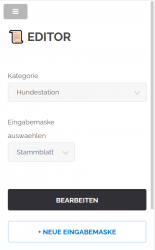
Editor

Neue Eingabemaske
Die Eingabemaske bezieht sich auf die Verwaltung von Objektdaten. Wenn Sie ein bestimmtes Objekt aufrufen, dann wird Ihnen berispielsweise zuerst eine Übersicht über die Grunddaten angezeigt. Diese Übersicht ist eine Eingabemaske. Die Übersicht enthält verschiedene Attribute wie zum Beispiel die ID eines Objekts. Wenn Sie neben der Übersicht noch eine weitere Eingabemaske zu den Objekten einer Kategorie hinzufügen möchten so können Sie das im Editor über den Button "+Neue Eingabemaske" einrichten. Geben Sie hierzu einfach im dafür vorgesehenen Feld den Namen der neuen Eingabemaske an. Das Erstellen der Eingabemaske können Sie anschließend über den Button "Speichern" bestätigen.
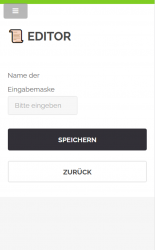
Eingabemaske erstellen

Neue Attribute
Im Editor können Sie einer bestimmten Eingabemaske ein neues Attribut hinzufügen, welches die Objekte einer Kategorie beschreibt. Geben Sie zunächst im Editor die entsprechende Kategorie an und anschließend im Feld darunter die Eingabemaske, der das neue Attribut hinzugefügt werden soll. Über den Button "Bearbeiten" bestätigen Sie die Eingabe und werden zu einer separaten Seite weitergeleitet. Hier haben Sie einen Überblick über alle vorhandenen Attribute. Über den Button "Feld hinzufügen" können Sie ein neues Attribut generieren.
Befüllen Sie die dafür vorgesehenen Felder: Das Label gibt den Namen des Attributs an. Soll der Status des Attributs von einem Bearbeiter veränderbar sein so wählen Sie im Feld "Status" "Schreiben" aus. Falls der Status nicht veränderbar sein soll, dann setzen Sie das Feld auf "Lesen". Das Feld "Datentyp" gibt an, von welchem Typ der Inhalt des neuen Attributs ist. Kann beispielsweise ein freier Text eingegeben werden, wählt man als Datentyp "Text" aus. Soll das Attribut über eine Zahl definiert sein, wird als Datentyp "Zahl" angegeben.
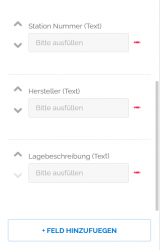
Attributübersicht in Stammblatt
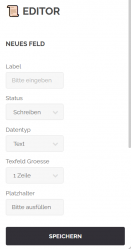
Neues Attribut erstellen


Einstellungen
Im Bereich Einstellungen haben Sie die Möglichkeit grundlegende Einstellungen Ihrer Anwendung einzusehen und gegebenenfalls zu ändern. Der Bereich Einstellungen ist in 4 Sektionen eingeteilt. Diese Sektionen werden Ihnen im Folgenden erläutert.
Allgemein
In der Sektion "Allgemein" finden Sie allgemeinen Informationen zur Anwendung. Sie können sehen, auf welcher Lizenzstufe Sie die Software verwenden. Darunter können Sie die Softwareversion einsehen.
Im Feld "Sprache" können Sie die jeweilige Sprache einstellen, unter welcher Sie die Anwendung nutzen möchten.
Sie können auch die Zeit anpassen, welche angibt nach wie vielen Minuten der Mitarbeiter aus Sicherheitsgründen ausgeloggt werden soll. Diese Anpassung können Sie über das Feld "Automatischer Logoff" vornehmen.
Auch die Mail-Adresse, an die das Meldesystem der Software Benachrichtigungen versendet, kann in der Sektion "Allgemein" geändert werden. Im Feld "E-Mails für Benachrichtigungen von Meldesystem" können Sie alle Mail-Adressen angeben, an die das Meldesystem senden soll. Beachten Sie dabei, dass bei mehreren Mail-Adressen ein Komma dazwischen als Trennzeichen eingefügt werden muss.
Unterhalb des Feldes können Sie eine Checkbox zum Tracken der Standortdaten der Nutzer finden. Mit einem Haken in der Checkbox genehmigen Sie das Tracking der Standortdaten Ihrer Nutzer, Mitarbeiter oder Bearbeiter. Diese Genehmigung kann aus Versicherungsgründen äußerst hilfreich sein.
Zudem kann die maximale Arbeitszeit Ihrer Mitarbeiter angegeben und geädert werden. Im Feld "Max. Arbeitszeit am Stück" geben Sie an, wie viele Stunden ein Mitarbeiter an einem Stück arbeiten darf. Sollte ein Mitarbeiter diese Stundenzahl überschreiten, wird er gewarnt und sollte sich auf Empfehlung ausloggen.
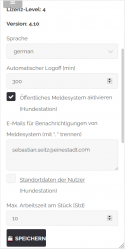
allgemeine Einstellungen

Benutzer
In der Sektion "Benutzer" können Sie alle registrierten Nutzer Ihrer Anwendung einsehen und gegebenenfalls einen neuen Nutzer erstellen.
Benutzerübersicht
Alle Nutzer werden Ihnen in einer Liste angezeigt. Sie können den vollen Namen sehen und den Namen, mit dem Sie sich jeweils anmelden. Die Spalte daneben gibt an, für welche Organisation der jeweilige Mitarbeiter tätig ist.
Benutzer erstellen
Unterhalb dieser Liste finden Sie den Button "Hinzufügen". Mit einem Klick darauf können Sie einen neuen Benutzer erstellen:
Geben Sie zum Registrieren in die entsprechenden Felder den Vor- und Nachnamen der zu registrierenden Person an, sowie die E-Mail Adresse. Anschließend vergeben Sie eine Benutzernamen, mit welchem sich die Person immer an- und abmelden kann. Zum Schluss wählen Sie ein Passwort und bestätigen Ihre Eingabe über den Button "Speichern". Beachten Sie bitte, dass Sie Ihren Mitarbeitern mit Zugriff auf die Software das Passwort aus Sicherheitsgründen nicht über digitalen Verkehr übermitteln. Es wird empfohlen das Passwort schriftlich in Papierform oder mündlich der jeweiligen Person mitzuteilen. Das Verwalten und Registrieren der Nutzer Ihrer Anwendung wird ausschließlich über Ihre Organisation vorgenommen. Es werden somit keine Registrierungsdaten Ihrer Mitarbeiter von der Firma EineStadt erstellt.
Benutzer bearbeiten und Berechtigungen verwalten
Sie können die Berechtigungen Ihrer einzelnen Mitarbeiter einschränken und bestimmen auf welche Daten sie zugreifen können. Mit einem Klick auf den gewünschten Mitarbeiter, können Sie grundlegende Informationen bearbeiten und im unteren Bereich der Seite dessen Zugriffsberechtigungen verwalten:
Je nachdem, welche Funktionen diesem Mitarbeiter zur Verfügung stehen, können Sie diese im entsprechenden Bereich über die Checkboxen aktivieren. Zudem kann im Bereich "Datenberechtigungen" bestimmt werden, welche Objektkategorien von der jeweiligen Person bearbeitet werden können. Unter der jeweiligen Objektkategorie kann noch einmal unterschieden werden, ob der jeweilige Nutzer auch die Objektdaten/Stammdaten eines Objektes ändern darf, oder nur Protokolle/Püfungen/Wartungen durchführen darf. Setzen Sie entsprechend Haken in die Checkboxen
Wenn Sie die Checkbox "Alle markieren" aktivieren, bekommt der Nutzer alle möglichen Berechtigungen.
Sie können auch einfach die Berechtigung von anderen Nutzern übernehmen, um Zeit zu sparen, falls Sie Nutzer anlegen, die ähnliche Berechtigungen erhalten sollen. Klicken Sie hierzu auf "Rechte von anderem Nutzer kopieren" und wählen Sie den entsprechenden Nutzer aus, von dem die Rechte auf den aktuellen Nutzer übertragen werden sollen. Speichern Sie abschließend Ihre Auswahl.
Falls Sie sich unsicher sind, welche Berechtigungen Sie vergeben sollen, legen Sie sich einen Testnutzer an und prüfen Sie Ihre Einstellungen.
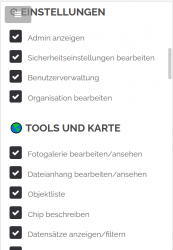
Funktionen für Nutzer verwalten
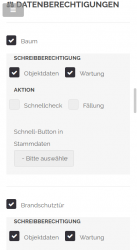
Datenberechtigungen für Nutzer verwalten


Auswahllisten
Über diese Sektion können Sie alle bestehenden Auswahllisten einer Objektkategorie einsehen, welche die jeweiligen Objekte beschreiben.
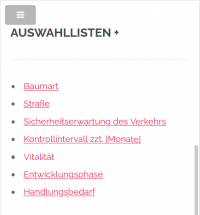
Auswahlliste am Beispiel "Baum"

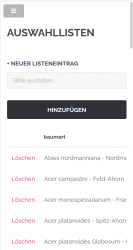
Auswahlliste bearbeiten am Beispiel "Baum - Baumart"

Sie können mit einem Klick auf die entsprechende Auswahlliste deren Listeneinträge Bearbeiten oder löschen. Im oberen Bereich der Seite können Sie einen Listeneintrag der jeweiligen Auswahlliste hinzufügen.
Organisationen
In der Sektion finden Sie alle Organisationen mit denen Ihre Organisation über die Anwendung zusammenarbeitet. Gegebenenfalls kann auch eine neue Organisation hinzugefügt werden. Geben Sie hierfür einfach den Namen der Organisation im entsprechenden Feld an und bestätigen Sie die Eingabe über den "Hinzufügen"-Button.
Leistungen
Hier finden Sie alle existierenden Leistungen einer Objektkategorie, die zu Wartungs- oder Pflegemaßnahmen erstellt wurden. Im oberen Bereich haben Sie die Möglichkeit durch Befüllung der entsprechenden Felder eine neue Leistung zu erstellen. Die Eingabe bestätigen Sie im Anschluss über den Button "Hinzufügen".
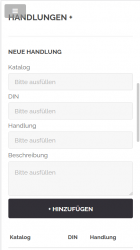
Benutzerschnittstelle neue Handlung erstellen
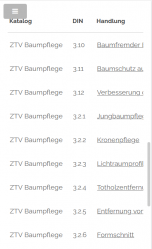
Handlungsliste am Beispiel "Baum"


Neben dem Hinzufügen von Leistungen können Sie als Administrator die exisitierenden Leistungen der ausgewählten Kategorie löschen. Dies können Sie mit einem Klick auf die Verlinkung "Löschen" links neben der entsprechenden Leistung durchführen.
