Anmelden: Unterschied zwischen den Versionen
(Markierungen: Mobile Bearbeitung, Mobile Web-Bearbeitung) |
(→Passwörter speichern) (Markierungen: Mobile Bearbeitung, Mobile Web-Bearbeitung) |
||
| (5 dazwischenliegende Versionen desselben Benutzers werden nicht angezeigt) | |||
| Zeile 9: | Zeile 9: | ||
<p style="text-align:justify;"><b>Wie melde ich mich an?</b></p> | <p style="text-align:justify;"><b>Wie melde ich mich an?</b></p> | ||
| − | Wenn Sie die App erfolgreich installiert haben, so können Sie sich direkt anmelden. Nutzen Sie hierfür die | + | Wenn Sie die App erfolgreich installiert haben, so können Sie sich direkt anmelden. Nutzen Sie hierfür die Anmelde-Daten, die Sie von uns per Email erhalten haben. Die Zugangsdaten bestehen aus |
*<b>Kunden-ID</b> -Diese ID referenziert Ihre Organisation | *<b>Kunden-ID</b> -Diese ID referenziert Ihre Organisation | ||
*<b>Benutzername</b> -Dieser Name referenziert Sie als den Nutzer | *<b>Benutzername</b> -Dieser Name referenziert Sie als den Nutzer | ||
*<b>Kennwort</b> -Ihr persönliches Passwort um sich letztendlich anmelden zu können | *<b>Kennwort</b> -Ihr persönliches Passwort um sich letztendlich anmelden zu können | ||
| + | ==Anmeldung== | ||
| − | + | <p style="text-align:justify;">Es wird Ihnen nun der Anmeldungsprozess in wenigen Schritten erläutert:</p> | |
| − | |||
| − | <p style="text-align:justify;">Es wird Ihnen nun der | ||
<p style="text-align:justify;"><b>Schritt 1 - Kunden-ID angeben:</b> Im ersten Schritt müssen Sie ihre Kunden-ID angeben. Diese ID bezieht sich auf Ihre Organisation und ist für jeden Ihrer Mitarbeiter Dieselbe. Mit dieser ID geben Sie an in welcher Organisation Sie tätig sind. Mit Klick auf den Button "weiter" können Sie sich dann im darauffolgenden Schritt mit Ihren persönlichen Daten anmelden.</p> | <p style="text-align:justify;"><b>Schritt 1 - Kunden-ID angeben:</b> Im ersten Schritt müssen Sie ihre Kunden-ID angeben. Diese ID bezieht sich auf Ihre Organisation und ist für jeden Ihrer Mitarbeiter Dieselbe. Mit dieser ID geben Sie an in welcher Organisation Sie tätig sind. Mit Klick auf den Button "weiter" können Sie sich dann im darauffolgenden Schritt mit Ihren persönlichen Daten anmelden.</p> | ||
| Zeile 25: | Zeile 24: | ||
| − | <p style="text-align:justify;"><b>Schritt 2 - Benutzername und Passwort:</b> Nun müssen Sie Ihren persönlichen Benutzernamen angeben, sowie Ihr Passwort. Mit dem Button " | + | <p style="text-align:justify;"><b>Schritt 2 - Benutzername und Passwort:</b> Nun müssen Sie Ihren persönlichen Benutzernamen angeben, sowie Ihr Passwort. Mit dem Button "Anmelden" bestätigen Sie ihre Eingabe und Sie werden zur Startseite der Anwendung weitergeleitet.</p> |
<gallery mode="nolines" widths=200px heights=250px> | <gallery mode="nolines" widths=200px heights=250px> | ||
| − | Datei:Login_Screen.jpg | | + | Datei:Login_Screen.jpg | Anmeldungs-Bildschirm |
</gallery> | </gallery> | ||
| Zeile 50: | Zeile 49: | ||
*Bitte öffnen Sie die Einstellungen Ihre Handys/Tablets | *Bitte öffnen Sie die Einstellungen Ihre Handys/Tablets | ||
*Suchen Sie dort den Bereich „Passwörter“. Je nach Gerät kann der Eintrag etwas anders lauten. Auf älteren Geräten gibt es den Passwort-Bereich noch nicht. | *Suchen Sie dort den Bereich „Passwörter“. Je nach Gerät kann der Eintrag etwas anders lauten. Auf älteren Geräten gibt es den Passwort-Bereich noch nicht. | ||
| − | *(In Android: Wählen Sie "Google" aus) | + | *(In Android: Wählen Sie den Punkt "Google" aus und navigieren dann zum "Passwortmanager") |
| − | *Fügen Sie über das Plus-Symbol ein neues Passwort hinzu: Webite: spatialcontrol.de | + | *Fügen Sie über das Plus-Symbol ein neues Passwort hinzu: |
| + | **<b>Webite:</b> spatialcontrol.de | ||
| + | **<b>Nutzername:</b> ... | ||
| + | **<b>Passwort:</b> ... | ||
*Speichern. Ab jetzt ist in der App Ihr Passwort verfügbar und kann bei Klick ins Nutzerfeld durch Bestätigung des Fingerabdrucks oder FaceID abgerufen werden | *Speichern. Ab jetzt ist in der App Ihr Passwort verfügbar und kann bei Klick ins Nutzerfeld durch Bestätigung des Fingerabdrucks oder FaceID abgerufen werden | ||
Aktuelle Version vom 16. Mai 2024, 07:48 Uhr
Hier wird Ihnen erklärt wie Sie sich erfolgreich mit Ihren Daten anmelden können um mit der Verwaltung Ihrer Objekte zu beginnen.
Inhaltsverzeichnis
Erstmalige Anmeldung
Wie melde ich mich an?
Wenn Sie die App erfolgreich installiert haben, so können Sie sich direkt anmelden. Nutzen Sie hierfür die Anmelde-Daten, die Sie von uns per Email erhalten haben. Die Zugangsdaten bestehen aus
- Kunden-ID -Diese ID referenziert Ihre Organisation
- Benutzername -Dieser Name referenziert Sie als den Nutzer
- Kennwort -Ihr persönliches Passwort um sich letztendlich anmelden zu können
Anmeldung
Es wird Ihnen nun der Anmeldungsprozess in wenigen Schritten erläutert:
Schritt 1 - Kunden-ID angeben: Im ersten Schritt müssen Sie ihre Kunden-ID angeben. Diese ID bezieht sich auf Ihre Organisation und ist für jeden Ihrer Mitarbeiter Dieselbe. Mit dieser ID geben Sie an in welcher Organisation Sie tätig sind. Mit Klick auf den Button "weiter" können Sie sich dann im darauffolgenden Schritt mit Ihren persönlichen Daten anmelden.
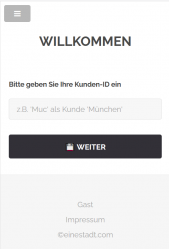
Eingabe KundenID

Schritt 2 - Benutzername und Passwort: Nun müssen Sie Ihren persönlichen Benutzernamen angeben, sowie Ihr Passwort. Mit dem Button "Anmelden" bestätigen Sie ihre Eingabe und Sie werden zur Startseite der Anwendung weitergeleitet.
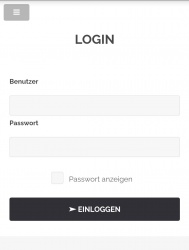
Anmeldungs-Bildschirm

Bitte beachten Sie, dass weder vor, noch nach dem Benutzernamen kein Leerzeichen stehen darf.
Weitere Schritte
Wie geht es nun weiter?
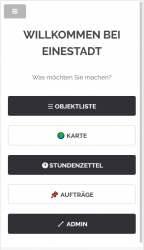
Startseite nach erfolgreicher Anmeldung

Nachdem Sie nun erfolgreich angemeldet sind können Sie die App im vollem Umfang nutzen. Zudem ist es Ihnen nun möglich im Bereich Admin unter Einstellungen neue Benutzer anzulegen und so neue Konten ihrer Mitarbeiter zu erstellen. Desweiteren können Sie mit den Chips, die Sie per Post von uns erhalten haben ein Neues Objekt anlegen und mit der Verwaltung von Objektdaten beginnen.
Passwörter speichern
Wie kann ich unter Android und iOS meine Passwörter speichern?
- Bitte öffnen Sie die Einstellungen Ihre Handys/Tablets
- Suchen Sie dort den Bereich „Passwörter“. Je nach Gerät kann der Eintrag etwas anders lauten. Auf älteren Geräten gibt es den Passwort-Bereich noch nicht.
- (In Android: Wählen Sie den Punkt "Google" aus und navigieren dann zum "Passwortmanager")
- Fügen Sie über das Plus-Symbol ein neues Passwort hinzu:
- Webite: spatialcontrol.de
- Nutzername: ...
- Passwort: ...
- Speichern. Ab jetzt ist in der App Ihr Passwort verfügbar und kann bei Klick ins Nutzerfeld durch Bestätigung des Fingerabdrucks oder FaceID abgerufen werden
