Auftrag & Stundenzettel: Unterschied zwischen den Versionen
(Markierungen: Mobile Bearbeitung, Mobile Web-Bearbeitung) |
(Markierungen: Mobile Bearbeitung, Mobile Web-Bearbeitung) |
||
| Zeile 36: | Zeile 36: | ||
<p style="align: justify;"><b>Schritt 2 - Bezeichnung wählen:</b> Ein Auftrag beschreibt einen Arbeitsvorgang bzw. eine Massnahme. Dementsprechend sollte eine ausdrückliche Bezeichnung hierfür gewählt werden. Die Bezeichnung sollte nachvollziehbar sein. So wählt der Mitarbeiter der Stadtverwaltung eine Bezeichnung, die für einen Mitarbeiter der Baumstamm GmbH verständlich ist: "Fremdbewuchs entfernen". Diese Bezeichnung gibt der Mitarbeiter in das dafür vorgesehene Feld ein.</p> | <p style="align: justify;"><b>Schritt 2 - Bezeichnung wählen:</b> Ein Auftrag beschreibt einen Arbeitsvorgang bzw. eine Massnahme. Dementsprechend sollte eine ausdrückliche Bezeichnung hierfür gewählt werden. Die Bezeichnung sollte nachvollziehbar sein. So wählt der Mitarbeiter der Stadtverwaltung eine Bezeichnung, die für einen Mitarbeiter der Baumstamm GmbH verständlich ist: "Fremdbewuchs entfernen". Diese Bezeichnung gibt der Mitarbeiter in das dafür vorgesehene Feld ein.</p> | ||
| − | <p style="align: justify;"><b>Schritt 3 - Kunden angeben:</b> | + | <p style="align: justify;"><b>Schritt 3 - Kunden angeben:</b> Dieses Feld ist optional. Hier kann ein Kunde eingetragen, für den der Auftrag ausgeführt werden soll. In unserem Beispiel kann die Stadtverwaltung sich selbst als Kunde angeben.</p> |
| + | |||
| + | <p style="align: justify;"><b>Schritt 4 - Beschreibung eintragen:</b> Dieses Feld ist optional. Es kann genutzt werden um eine detailliertere Beschreibung des Auftrags anzugeben, Im Beispiel gibt der Mitarbeiter der Stadtverwaltung nun eine Beschreibung an, die dem Kollegen der Baumstamm GmbH aufzeigt, was am Objekt gemacht werden muss.</p> | ||
| + | |||
| + | <gallery mode="nolines" widths=200px heights=250px> | ||
| + | Datei:Auftrag_Erstellung_Formular.png |Formular leer | ||
| + | Datei:Auftrag_Formular_Eingabe.png|Auftrag/Stundenzettel Formular befüllt | ||
| + | </gallery> | ||
Version vom 19. November 2020, 14:33 Uhr
Ein Auftrag wird erstellt, wenn notwendige Maßnahmen an einem Objekt durchgeführt werden müssen. Hierfür wird ein Auftrag erstellt und einem Mitarbeiter zugewiesen. Zudem können Sie erstellte Aufträge überwachen bzw. einsehen.
Ein Stundenzettel kann in gewisser Weise einem Auftrag gleichgesetzt werden. Hier werden die Aufgaben jedoch niemandem zugeteilt. Ein Mitarbeiter kann damit seine Arbeit dokumentieren und anstehende Aufgaben für sich planen und im Überblick behalten.
Es gibt mehrere Wege einen Auftrag oder Stundenzettel zu erstellen:
Zum einen können Sie über den Reiter Tools im Menü auf den Button "Stundenzettel" oder "Aufträge" klicken. Dementsprechend werden Ihnen auf einer separaten Seite alle bestehenden Stundenzettel bzw. alle bestehenden Aufträge angezeigt. Im oberen Abschnitt der Seite können Sie dann über den Button "+neuer Auftrag/Stundenzettel" einen neuen Auftrag oder Stundenzettel anlegen.
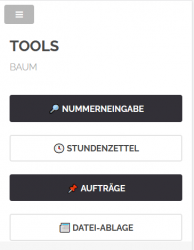
Menü Tools
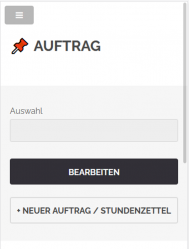
Auftrag/Stundenzettel erstellen


Zum Anderen können Sie einen Auftrag/Stundenzettel während der Verwaltung eines bestimmten Objekts anlegen (sehen sie auch Verwaltung von Objektdaten). Hier können Sie auf den Button "Massnahmen" klicken. Im weiteren Schritt können Sie für das jeweilige Objekt entweder einen bereits angelegten Auftrag aus der dargstellten Liste auswählen oder über den Link "+neuer Auftrag/Stundenzettel" einen neuen Auftrag oder Stundenzettel für dieses Objekt anlegen. Sehen sie hierzu die Abbildung "Auftrag/Stundenzettel über Massnahmen erstellen".
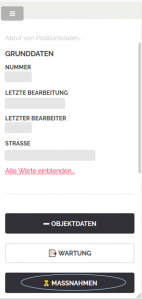
Button Massnahmen
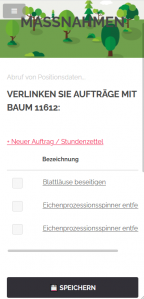
Auftrag/Stundenzettel über Massnahmen erstellen


Einen Auftrag erstellen
Wenn Sie einen Auftrag erstellen möchten, wird Ihnen nach einem Klick auf den Link "+ neuer Auftrag/Stundenzettel" ein Formular geöffnet, welches Sie entsprechend füllen müssen. Dieses Formular wird Ihnen nun in vier kurzen Schritten, anhand eines Beispiels, erklärt:
Ein Beispiel: Bei einer Baumkontrolle der Stadtverwaltung ist an einem Objekt (Baum) ein Fremdbewuchs aufgefallen, welcher entfernt werden muss. Die Stadtverwaltung engagiert für solche Zwecke gewöhnlich die Baumstamm GmbH. So möchte nun ein Mitarbeiter der Stadtverwaltung eine Auftrag entsprechend anlegen und der Baumstamm GmbH zuweisen.
Schritt 1 - Art bestimmen: Als erstes haben Sie die Möglichkeit aus dem Dropdown-Menü "Art" entsprechend zu wählen, je nachdem ob Sie einen Auftrag oder Stundenzettel anlegen möchten. In dem folgenden Beispiel gehen wir von einem Auftrag aus und wählen somit im Dropdown-Menü "Art" die Option "Auftrag" aus (vgl. Abbildungen).
Schritt 2 - Bezeichnung wählen: Ein Auftrag beschreibt einen Arbeitsvorgang bzw. eine Massnahme. Dementsprechend sollte eine ausdrückliche Bezeichnung hierfür gewählt werden. Die Bezeichnung sollte nachvollziehbar sein. So wählt der Mitarbeiter der Stadtverwaltung eine Bezeichnung, die für einen Mitarbeiter der Baumstamm GmbH verständlich ist: "Fremdbewuchs entfernen". Diese Bezeichnung gibt der Mitarbeiter in das dafür vorgesehene Feld ein.
Schritt 3 - Kunden angeben: Dieses Feld ist optional. Hier kann ein Kunde eingetragen, für den der Auftrag ausgeführt werden soll. In unserem Beispiel kann die Stadtverwaltung sich selbst als Kunde angeben.
Schritt 4 - Beschreibung eintragen: Dieses Feld ist optional. Es kann genutzt werden um eine detailliertere Beschreibung des Auftrags anzugeben, Im Beispiel gibt der Mitarbeiter der Stadtverwaltung nun eine Beschreibung an, die dem Kollegen der Baumstamm GmbH aufzeigt, was am Objekt gemacht werden muss.
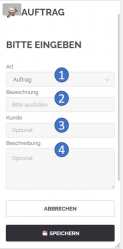
Formular leer
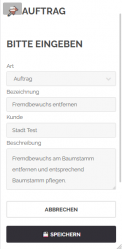
Auftrag/Stundenzettel Formular befüllt


