Admin: Unterschied zwischen den Versionen
(Markierungen: Mobile Bearbeitung, Mobile Web-Bearbeitung) |
(Markierungen: Mobile Bearbeitung, Mobile Web-Bearbeitung) |
||
| Zeile 42: | Zeile 42: | ||
==CSV Import und Export== | ==CSV Import und Export== | ||
| − | <p style="align: justify;"></p> | + | |
| + | ===CSV Import=== | ||
| + | <p style="align: justify;">Über den Import können neue Objekte einer Kategorie hochgeladen werden. Diese Objekte können zuvor über eine Text-Datei oder eine CSV-Datei definiert werden. Hierzu sollten Ihnen die für die Kategorie angegebenen Attribute bekannt sein.</p> | ||
| + | <p style="align: justify;"><b>Ein Beispiel:</b> In der Stadtverwaltung existiert die Kategorie Hundestation. Objekte dieser Kategorie werden über die ID (Kennzahl) referenziert. Außerdem existieren weitere Attribute wie Lagebeschreibung, Hersteller etc. In einer Text-Datei (siehe Abbildung) können Sie die Objekte, welche zur Kategorie in der Anwendung hinzugefügt werden sollen über diese Attribute beschreiben.</p> | ||
Version vom 30. November 2020, 13:04 Uhr
In der Rolle des Administrators haben Sie die Berechtigung um entsprechende Einstellungen in der Anwendung vorzunehmen. Diese Einstellungsoptionen werden Ihnen im Folgenden vorgestellt.
Meldungen
Erkennt ein Bürger ein Problem an einem Objekt, so kann er dieses Problem als Anliegen melden. Diese Anliegen gehen als Meldungen in der Anwendung ein. Meldungen können im Bereich "Admin" verwaltet werden. Über den Button "Meldungen" gelangen Sie zur Meldungsübersicht. Zuvor werden Sie gebeten die entsprechende Objektkategorie anzugeben. Im Anschluss werden Ihnen zur gewählten Kategorie alle bestehenden Meldungen angezeigt, die bearbeitet werden müssen. Diese Meldungen finden Sie zum Einen in der Karte im oberen Seitenabschnitt verzeichnet, die Ihnen mit der entsprechend vereinbarten Lizenz beim Kauf der Anwendung zur Verfügung steht, und zum Anderen als Tabelle mit den jeweiligen Details zu den Objekten im unteren Seitenabschnitt.
Die Karte
Die Karte bietet Ihnen einen Überblick über alle Objekte einer Kategorie zu denen aktuelle Meldungen existieren. Diese Objekte sind in der Karte mit einem roten Ausrufezeichen/Warnsymbol gekennzeichnet. Mehr über den Umgang mit der Karte können Sie im Kapitel Karte nachlesen.
Die Tabelle
Die Tabelle zeigt Ihnen erste Details zu den jeweiligen Meldungen der einzelnen Objekte auf. Beispielsweise kann bei einer Hundestation der Bürger melden, ob die Tüten dafür fehlen oder der Müllbehälter geleert werden muss. Nachdem der Bürger so ein Anliegen gemeldet hat, wird dies der Tabelle hinzugefügt und der entsprechende Mangel gekennzeichnet. Für mehr Details zum gemeldeten Objekt kann der Administrator die Objektdaten über die Verlinkung "öffnen" aufrufen. Ist das gemeldete Anliegen gelöst, so kann über die Verlinkung "Anliegen gelöst?" die Meldung aus der Tabelle gelöscht werden. Hat der Bürger beim Melden seines Anliegens, seine persönliche Mail-Adresse angegeben bekommt er zusätzlich eine Bestätigung, dass sein/ihr Anliegen bearbeitet wurde.

Erinnerungen
Benötigt ein Objekt besondere Aufmerksamkeit und muss öfter kontrolliert werden, so kann dementsprechend eine Erinnerung zu einer außerplanmäßigen Wartung/Pflege für dieses Objekt erstellt werden.
Nutzerprotokolle
Bei Nutzerprotokollen handelt es sich um Bearbeitungsvorgänge durch Mitarbeiter an einem Objekt. Über den Filter im oberen Seitenabschnitt können Vorgänge eines Mitarbeiters zu einem spezifischen Objekt nachverfolgt werden. Damit kann man feststellen, wann ein Mitarbeiter das ausgewählte Objekt zuletzt bearbeitet hat. Dies kann vor allem in Versicherungsfällen hilfreich sein.
Vorgänge filtern
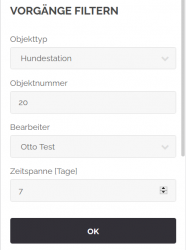
Mit einem Beispiel wird im Folgenden der Filter zur Nachverfolgung von Vorgängen erklärt:
Sie möchten wissen, wie oft Ihr Mitarbeiter "Otto Test" das Objekt der Kategorie "Hundestation" mit der Kennzahl "20" in den letzten 7 Tagen bearbeitet hat.
Schritt 1 - Objektkategorie: Im ersten Filter muss zunächst die entsprechende Kategorie ausgewählt werden. Diese ist jedoch meistens schon vorausgewählt. Sollte Sie jedoch auf eine andere Kategorie zugreifen wollen, so können Sie dies im oberen Feld ändern. In unserem Beispiel ist die Objektkategorie die Hundestation.
Schritt 2 - Objektnummer: Im zweiten Feld wird die Kennzahl des gewünschten Objekts angegeben. Hier möchten wir das Objekt mit der Kennzahl "20" näher betrachten, daher wird die "20" ins Feld eingetragen.
Schritt 3 - Bearbeiter: Im dritten Feld geben wir nun den Mitarbeiter bzw. den Bearbeiter des zu betrachtenden Objekts an. Daher wird nun jener Mitarbeiter unseres Beispiels angegeben, "Otto Test".
Schritt 4 - Zeitspanne:Im letzten Feld können optional eine Zeitspanne angeben. Wir möchten in diesem Fall die Bearbeitungsvorgänge von Otto Test in den letzten 7 Tagen betrachten. Daher wird als Zeitspanne eine "7" eingetragen.
Nachdem Sie alles Notwendige eingetragen haben, können Sie ihre Einträge mit dem Button "OK" bestätigen. Anschließend werden Ihnen alle Bearbeitungsvorgänge der letzten 7 Tage angezeigt, falls Otto Test das entsprechende Objekt in dieser Zeitspanne bearbeitet hat.
Filter Beispiel

Objektfilter
Mit dem Objektfilter haben Sie die Möglichkeit mehrere Objekte mit denselben Eigenschaften abzufragen. Mehr dazu lesen Sie im Kapitel Objektfilter.
CSV Import und Export
CSV Import
Über den Import können neue Objekte einer Kategorie hochgeladen werden. Diese Objekte können zuvor über eine Text-Datei oder eine CSV-Datei definiert werden. Hierzu sollten Ihnen die für die Kategorie angegebenen Attribute bekannt sein.
Ein Beispiel: In der Stadtverwaltung existiert die Kategorie Hundestation. Objekte dieser Kategorie werden über die ID (Kennzahl) referenziert. Außerdem existieren weitere Attribute wie Lagebeschreibung, Hersteller etc. In einer Text-Datei (siehe Abbildung) können Sie die Objekte, welche zur Kategorie in der Anwendung hinzugefügt werden sollen über diese Attribute beschreiben.
