Admin
In der Rolle des Administrators haben Sie die Berechtigung um entsprechende Einstellungen in der Anwendung vorzunehmen. Diese Einstellungsoptionen werden Ihnen im Folgenden vorgestellt.
Meldungen
Erkennt ein Bürger ein Problem an einem Objekt, so kann er dieses Problem als Anliegen melden. Diese Anliegen gehen als Meldungen in der Anwendung ein. Meldungen können im Bereich "Admin" verwaltet werden. Über den Button "Meldungen" gelangen Sie zur Meldungsübersicht. Zuvor werden Sie gebeten die entsprechende Objektkategorie anzugeben. Im Anschluss werden Ihnen zur gewählten Kategorie alle bestehenden Meldungen angezeigt, die bearbeitet werden müssen. Diese Meldungen finden Sie zum Einen in der Karte im oberen Seitenabschnitt verzeichnet, die Ihnen mit der entsprechend vereinbarten Lizenz beim Kauf der Anwendung zur Verfügung steht, und zum Anderen als Tabelle mit den jeweiligen Details zu den Objekten im unteren Seitenabschnitt.
Die Karte
Die Karte bietet Ihnen einen Überblick über alle Objekte einer Kategorie zu denen aktuelle Meldungen existieren. Diese Objekte sind in der Karte mit einem roten Ausrufezeichen/Warnsymbol gekennzeichnet. Mehr über den Umgang mit der Karte können Sie im Kapitel Karte nachlesen.
ACHTUNG! Der Zugriff auf die Karte ist lizensiert. Sie steht Ihnen zur Verfügung wenn Sie bei der Kaufabwicklung Lizenzstufe 4 gewählt haben. Erfahren Sie mehr im Kapitel Lizenzstufen.
Die Tabelle
Die Tabelle zeigt Ihnen erste Details zu den jeweiligen Meldungen der einzelnen Objekte auf. Beispielsweise kann bei einer Hundestation der Bürger melden, ob die Tüten dafür fehlen oder der Müllbehälter geleert werden muss. Nachdem der Bürger so ein Anliegen gemeldet hat, wird dies der Tabelle hinzugefügt und der entsprechende Mangel gekennzeichnet. Für mehr Details zum gemeldeten Objekt kann der Administrator die Objektdaten über die Verlinkung "öffnen" aufrufen. Ist das gemeldete Anliegen gelöst, so kann über die Verlinkung "Anliegen gelöst?" die Meldung aus der Tabelle gelöscht werden. Hat der Bürger beim Melden seines Anliegens, seine persönliche Mail-Adresse angegeben bekommt er zusätzlich eine Bestätigung, dass sein/ihr Anliegen bearbeitet wurde.

Erinnerungen
Benötigt ein Objekt besondere Aufmerksamkeit und muss öfter kontrolliert werden, so kann dementsprechend eine Erinnerung zu einer außerplanmäßigen Wartung/Pflege für dieses Objekt erstellt werden.
Nutzerprotokolle
Bei Nutzerprotokollen handelt es sich um Bearbeitungsvorgänge durch Mitarbeiter an einem Objekt. Über den Filter im oberen Seitenabschnitt können Vorgänge eines Mitarbeiters zu einem spezifischen Objekt nachverfolgt werden. Damit kann man feststellen, wann ein Mitarbeiter das ausgewählte Objekt zuletzt bearbeitet hat. Dies kann vor allem in Versicherungsfällen hilfreich sein.
Vorgänge filtern
Mit einem Beispiel wird im Folgenden der Filter zur Nachverfolgung von Vorgängen erklärt:
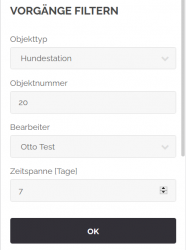
Sie möchten wissen, wie oft Ihr Mitarbeiter "Otto Test" das Objekt der Kategorie "Hundestation" mit der Kennzahl "20" in den letzten 7 Tagen bearbeitet hat.
Schritt 1 - Objektkategorie: Im ersten Filter muss zunächst die entsprechende Kategorie ausgewählt werden. Diese ist jedoch meistens schon vorausgewählt. Sollte Sie jedoch auf eine andere Kategorie zugreifen wollen, so können Sie dies im oberen Feld ändern. In unserem Beispiel ist die Objektkategorie die Hundestation.
Schritt 2 - Objektnummer: Im zweiten Feld wird die Kennzahl des gewünschten Objekts angegeben. Hier möchten wir das Objekt mit der Kennzahl "20" näher betrachten, daher wird die "20" ins Feld eingetragen.
Schritt 3 - Bearbeiter: Im dritten Feld geben wir nun den Mitarbeiter bzw. den Bearbeiter des zu betrachtenden Objekts an. Daher wird nun jener Mitarbeiter unseres Beispiels angegeben, "Otto Test".
Schritt 4 - Zeitspanne:Im letzten Feld können optional eine Zeitspanne angeben. Wir möchten in diesem Fall die Bearbeitungsvorgänge von Otto Test in den letzten 7 Tagen betrachten. Daher wird als Zeitspanne eine "7" eingetragen.
Nachdem Sie alles Notwendige eingetragen haben, können Sie ihre Einträge mit dem Button "OK" bestätigen. Anschließend werden Ihnen alle Bearbeitungsvorgänge der letzten 7 Tage angezeigt, falls Otto Test das entsprechende Objekt in dieser Zeitspanne bearbeitet hat.
Filter Beispiel

Objektfilter
Mit dem Objektfilter haben Sie die Möglichkeit mehrere Objekte mit denselben Eigenschaften abzufragen. Mehr dazu lesen Sie im Kapitel Objektfilter.
CSV Import und Export
CSV Import
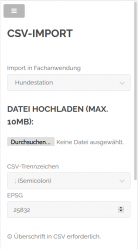
Über den Import können neue Objekte einer Kategorie hochgeladen werden. Diese Objekte können zuvor über eine Text-Datei oder eine CSV-Datei definiert werden. Hierzu sollten Ihnen die für die Kategorie angegebenen Attribute bekannt sein.
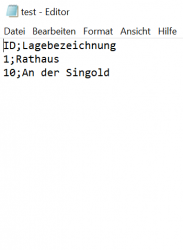
Ein Beispiel: In der Stadtverwaltung existiert die Kategorie Hundestation. Objekte dieser Kategorie werden über die ID (Kennzahl) referenziert. Außerdem existieren weitere Attribute wie Lagebeschreibung, Hersteller etc. In einer Text-Datei (siehe Abbildung) können Sie die Objekte, welche zur Kategorie in der Anwendung hinzugefügt werden sollen über diese Attribute beschreiben. Sie können allerdings auch Änderungen an bestehenden Objekten damit vornehmen. Zum Beispiel können Sie über eine CSV Datei die Lagebeschreibung der Objekte der Kennzahl 1 und 10 ändern.
Beispieldatei
CSV-Import


CSV Export
Über den Export können Sie alle Objekte einer Kategorie gelistet als CSV-Datei herunterladen. So haben Sie alle angelegten Objekte einer Kategorie übersichtlich bspw. in Form eines Excel-Sheets vor sich. Dies kann für weitere Zwecke außerhalb der Anwendung nützlich sein.
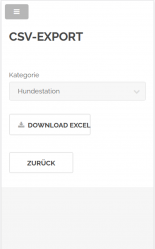
Zum Herunterladen wählen Sie einfach den Button "CSV Export" im Bereich Admin aus. Im nächsten Schritt geben Sie die gewünschte Kategorie an. Anschließend können Sie über "Download Excel" die Daten herunterladen. War der Download erfolgreich, so werden Ihnen danach alle Objekte der Kategorie in einem Excel Sheet angezeigt.
CSV-Export

Editor
Der Editor ermöglicht es Ihnen neue Attribute/Eigenschaften einer Kategorie zu erstellen. Allerdings ist der Editor lizensiert. Sie haben nur Zugriff darauf, wenn Sie die entsprechende Lizenz bei der Kaufabwicklung vereinbart haben.
Im Editor können Sie zum Einen in einer bereits vorhandenen Eingabemaske neue Attribute hinzufügen und zum Anderen ist es möglich eine neue Eingabemaske mit neuen Attributen zu erstellen.
Neue Eingabemaske
Die Eingabemaske bezieht sich auf die Verwaltung von Objektdaten. Wenn Sie ein bestimmtes Objekt aufrufen, dann wird Ihnen berispielsweise zuerst eine Übersicht über die Grunddaten angezeigt. Diese Übersicht ist eine Eingabemaske. Die Übersicht enthält verschiedene Attribute wie zum Beispiel die ID eines Objekts. Wenn Sie neben der Übersicht noch eine weitere Eingabemaske zu den Objekten einer Kategorie hinzufügen möchten so können Sie das im Editor über den Button "+Neue Eingabemaske" einrichten. Geben Sie hierzu einfach im dafür vorgesehenen Feld den Namen der neuen Eingabemaske an. Das Erstellen der Eingabemaske können Sie anschließend über den Button "Speichern" bestätigen.
Neue Attribute
Im Editor können Sie einer bestimmten Eingabemaske ein neues Attribut hinzufügen, welches die Objekte einer Kategorie beschreibt. Geben Sie zunächst im Editor die entsprechende Kategorie an und anschließend im Feld darunter die Eingabemaske, der das neue Attribut hinzugefügt werden soll. Über den Button "Bearbeiten" bestätigen Sie die Eingabe und werden zu einer separaten Seite weitergeleitet. Hier haben Sie einen Überblick über alle vorhandenen Attribute. Über den Button "Feld hinzufügen" können Sie ein neues Attribut generieren.
Befüllen Sie die dafür vorgesehenen Felder: Das Label gibt den Namen des Attributs an. Soll der Status des Attributs von einem Bearbeiter veränderbar sein so wählen Sie im Feld "Status" "Schreiben" ein. Falls der Status nicht veränderbar sein soll, dann setzen Sie das Feld auf "Lesen". Das Feld "Datentyp" gibt an, welche Art der Inhalt des neuen Attributs hat. Kann beispielsweise ein freier Text eingegeben werden, wählt man als Datentyp "Text" aus. Soll das Attribut über eine Zahl definiert sein, wird als Datentyp "Zahl" angegeben.
Einstellungen
Im Bereich Einstellungen haben Sie die Möglichkeit grundlegende Einstellungen Ihrer Anwendung einzusehen und gegebenenfalls zu ändern. Der Bereich Einstellungen ist in 4 Sektionen eingeteilt. Diese Sektionen werden Ihnen im Folgenden erläutert.
Allgemein
In der Sektion "Allgemein" finden Sie allgemeinen Informationen zur Anwendung. Sie können sehen, auf welcher Lizenzstufe Sie die Software verwenden. Darunter können Sie die Softwareversion einsehen.
Im Feld "Sprache" können Sie die jeweilige Sprache einstellen, unter welcher Sie die Anwendung nutzen möchten.
Sie können auch die Zeit anpassen, welche angibt nach wie vielen Minuten der Mitarbeiter aus Sicherheitsgründen ausgeloggt werden soll. Diese Anpassung können Sie über das Feld "Automatischer Logoff" vornehmen.
Auch die Mail-Adresse, an die das Meldesystem der Software Benachrichtigungen versendet, kann in der Sektion "Allgemein" geändert werden. Im Feld "E-Mails für Benachrichtigungen von Meldesystem" können Sie alle Mail-Adressen angeben, an die das Meldesystem senden soll. Beachten Sie dabei, dass bei mehreren Mail-Adressen ein Komma dazwischen als Trennzeichen eingefügt werden muss.
Unterhalb des Feldes können Sie eine Checkbox zum Tracken der Standortdaten der Nutzer finden. Mit einem Haken in der Checkbox genehmigen Sie das Tracking der Standortdaten Ihrer Nutzer, Mitarbeiter oder Bearbeiter. Diese Genehmigung kann aus Versicherungsgründen äußerst hilfreich sein.
Zudem kann die maximale Arbeitszeit Ihrer Mitarbeiter angegeben und geädert werden. Im Feld "Max. Arbeitszeit am Stück" geben Sie an, wie viele Stunden ein Mitarbeiter an einem Stück arbeiten darf. Sollte ein Mitarbeiter diese Stundenzahl überschreiten, wird er gewarnt und sollte sich auf Empfehlung ausloggen.
Benutzer
In der Sektion "Benutzer" können Sie alle registrierten Nutzer Ihrer Anwendung einsehen und gegebenenfalls einen neuen Nutzer erstellen. Alle Nutzer werden Ihnen in einer Liste angezeigt. Sie können den vollen Namen sehen und den Namen, mit dem Sie sich jeweils anmelden. Die Spalte daneben gibt an, für welche Organisation der jeweilige Mitarbeiter tätig ist.
Unterhalb dieser Liste finden Sie den Button "Hinzufügen". Mit einem Klick darauf können Sie einen neuen Benutzer erstellen:
Geben Sie zum Registrieren in die entsprechenden Felder den Vor- und Nachnamen der zu registrierenden Person an, sowie die E-Mail Adresse. Anschließend vergeben Sie eine Benutzernamen, mit welchem sich die Person immer an- und abmelden kann. Zum Schluss wählen Sie ein Passwort und bestätigen Ihre Eingabe über den Button "Speichern".
Auswahllisten
Über diese Sektion können Sie alle bestehenden Auswahllisten einer Objektkategorie einsehen, welche die jeweiligen Objekte beschreiben.
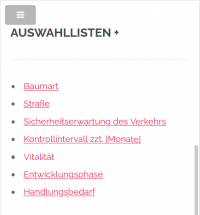
Auswahlliste am Beispiel "Baum"

Organisationen
In der Sektion finden Sie alle Organisationen mit denen Ihre Organisation über die Anwendung zusammenarbeitet. Gegebenenfalls kann auch eine neue Organisation hinzugefügt werden. Geben Sie hierfür einfach den Namen der Organisation im entsprechenden Feld an und bestätigen Sie die Eingabe über den "Hinzufügen"-Button.
Handlungen
Hier finden Sie alle existierenden Handlungen einer Objektkategorie, die zu Wartungs- oder Pflegemaßnahmen erstellt wurden. Im oberen Bereich haben Sie die Möglichkeit durch Befüllung der entsprechenden Felder eine neue Handlung zu erstellen. Die Eingabe bestätigen Sie im Anschluss über den Button "Hinzufügen".
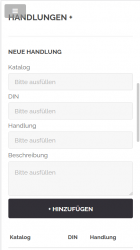
Benutzerschnittstelle neue Handlung erstellen
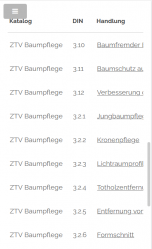
Handlungsliste am Beispiel "Baum"


