Auftrag & Stundenzettel
Ein Auftrag wird erstellt, wenn notwendige Maßnahmen an einem Objekt durchgeführt werden müssen. Hierfür wird ein Auftrag erstellt und einem Mitarbeiter zugewiesen. Zudem können Sie erstellte Aufträge überwachen bzw. einsehen.
Ein Stundenzettel kann in gewisser Weise einem Auftrag gleichgesetzt werden. Hier werden die Aufgaben jedoch niemandem zugeteilt. Ein Mitarbeiter kann damit seine Arbeit dokumentieren und anstehende Aufgaben für sich planen und im Überblick behalten.
Allgemeines
Es gibt mehrere Wege einen Auftrag oder Stundenzettel zu erstellen:
Über Tools
Zum einen können Sie über den Reiter Tools im Menü auf den Button "Stundenzettel" oder "Aufträge" klicken.
Nun werden Ihnen alle bestehenden Stundenzettel bzw. alle bestehenden Aufträge angezeigt. Im oberen Abschnitt der Seite können Sie dann über den Button "+Neuer Auftrag/Stundenzettel" einen neuen Auftrag oder Stundenzettel anlegen.
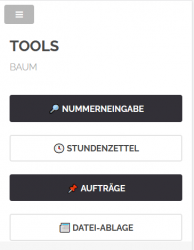
Menü Tools
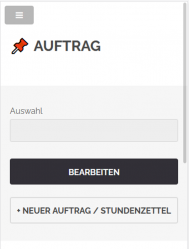
Auftrag/Stundenzettel erstellen


Über Maßnahmen
Zum Anderen können Sie einen Auftrag/Stundenzettel während der Bearbeitung eines bestimmten Objekts anlegen (sehen sie auch Verwaltung von Objektdaten). Hier können Sie auf den Button "Massnahmen" klicken. Im nächsten Schritt können Sie für das jeweilige Objekt entweder einen bereits angelegten Auftrag aus der dargestellten Liste auswählen oder über den Link "+Neuer Auftrag/Stundenzettel" einen neuen Auftrag oder Stundenzettel für dieses Objekt anlegen. Sehen sie hierzu die Abbildung "Auftrag/Stundenzettel über Massnahmen erstellen".
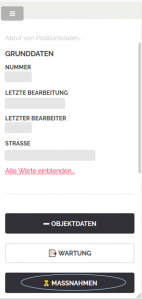
Button Massnahmen
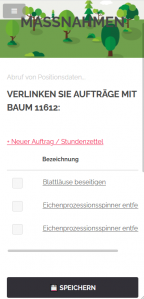
Auftrag/Stundenzettel über Massnahmen erstellen


Einen Auftrag erstellen
Die Erstellung beginnt mit der Eingabe der Grunddaten eines Auftrags über das bereitgestellte Formular. im Anschluss stehen Ihnen dann weitere Optionen zur Verfügung,
Formular mit den Grunddaten befüllen
Wenn Sie einen Auftrag erstellen möchten, wird Ihnen nach einem Klick auf den Link "+Neuer Auftrag/Stundenzettel" ein Formular geöffnet, welches entsprechend ausgefüllt werden muss. Dieses Formular wird Ihnen nun anhand eines Beispiels erklärt:
Ein Beispiel: Bei einer internen Baumkontrolle durch die Stadtverwaltung ist an einem Objekt (Baum) Fremdbewuchs aufgefallen, welcher entfernt werden muss. Die Stadtverwaltung engagiert für solche Zwecke gewöhnlich die Baumstamm GmbH. So möchte nun ein Mitarbeiter der Stadtverwaltung den Auftrag entsprechend anlegen und der Baumstamm GmbH zuweisen.
Schritt 1 - Art bestimmen: Als erstes haben Sie die Möglichkeit aus dem Dropdown-Menü "Art" entsprechend zu wählen, je nachdem ob Sie einen Auftrag oder Stundenzettel anlegen möchten. In dem folgenden Beispiel gehen wir von einem Auftrag aus und wählen somit im Dropdown-Menü "Art" die Option "Auftrag" aus (vgl. Abbildungen).
Schritt 2 - Bezeichnung wählen: Ein Auftrag beschreibt einen Arbeitsvorgang bzw. die notwendige Maßnahme. Dementsprechend sollte hierfür eine ausdrückliche Bezeichnung gewählt werden. Die Bezeichnung sollte nachvollziehbar sein. So wählt der Mitarbeiter der Stadtverwaltung eine Bezeichnung, die für einen Mitarbeiter der Baumstamm GmbH verständlich ist: "Fremdbewuchs entfernen". Diese Bezeichnung gibt der Mitarbeiter in das dafür vorgesehene Feld ein.
Schritt 3 - Kunden angeben: Dieses Feld ist optional. Hier kann ein Kunde eingetragen, für den der Auftrag ausgeführt werden soll. In unserem Beispiel kann die Stadtverwaltung sich selbst als Kunde angeben.
Schritt 4 - Beschreibung eintragen: Dieses Feld ist optional. Es kann genutzt werden um eine detailliertere Beschreibung des Auftrags anzugeben, Im Beispiel gibt der Mitarbeiter der Stadtverwaltung nun eine Beschreibung an, die dem Kollegen der Baumstamm GmbH aufzeigt, was am Objekt gemacht werden muss.
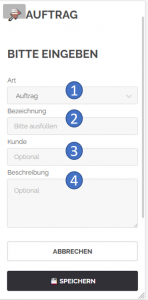
Formular leer
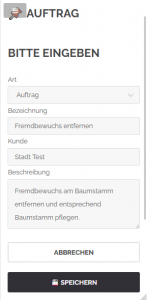
Formular befüllt


Nun sind die Grunddaten zur Erstellung eines Auftrags im Formular eingetragen und Sie können mit einem Klick auf den Button "Speichern" ihre Eingabe bestätigen - der Auftrag ist angelegt. Sie werden nun automatisch zur Übersicht des Auftrags weitergeleitet. Hier können Sie weitere Einstellungen vornehmen.
Auftrag spezifizieren und zuteilen
Einen Auftrag können Sie spezifizieren, indem Sie ihm ein oder mehrere Objekte zuweisen sowie einen Auftragnehmer. Des Weiteren haben Sie die Möglichkeit, Handlungen anzugeben, welche die Auftragsausführung beinhalten soll. Lesen Sie hier, wie ein Auftrag spezifiziert werden kann.
Handlungen hinzufügen
In der Auftragsübersicht finden sich im Abschnitt "Handlungen" mehrere Verlinkungen, die Sie bearbeiten können. Um nun eine Handlung dem Auftrag hinzuzufügen, klicken Sie auf die Verlinkung "Handlungen hinzufügen". Es öffnet sich eine separate Seite in der sich alle bereits angelegten Handlungen/Aufgaben befinden und aus denen Sie eine spezifische auswählen können. Durch einen Klick auf die entsprechende Checkbox wählen Sie die gewünschte(n) Handlung(en) aus. Ihre Auswahl bestätigen Sie anschließend mit dem Button "Speichern". Zur Orientierung können Sie eine Blick auf die folgenden zwei Abbildungen werfen.
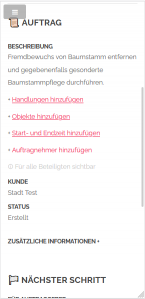
Auftragsübersicht
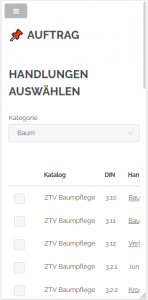
Handlungen hinzufügen


Existiert Ihre gewünschte Handlung noch nicht, können Sie mit der nötigen Berechtigung über den Button "Handlungen anlegen" eine neue Handlung erstellen. Nur Personen mit Berechtigung sind in der Lage eine neue Handlung anzulegen. Kontaktieren Sie daher Ihren Administrator, falls Sie nicht über diese Berechtigung verfügen.
Objekte hinzufügen
Nun können Sie mit dem Auftrag auf ein oder mehrere Objekte verweisen. Das bedeutet, dass an diesen Objekte der Auftrag ausgeführt werden soll. Um auf die jeweiligen Objekte zu verweisen, klicken Sie auf die Verlinkung "Objekte hinzufügen" in der Auftragsübersicht. Im nächsten Schritt können Sie in der Objektliste die jeweiligen Objekte auswählen. Sie können in der Objektliste die Objekte über die Eingabe der jeweiligen Adresse auswählen oder in der Tabelle mittels eines Filters nach den Objekten suchen und diese über die Checkboxen am linken Rand auswählen. Bestätigen Sie ihre Auswahl über den Button "Speichern" unten auf der Seite.
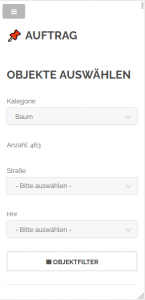
Objektliste
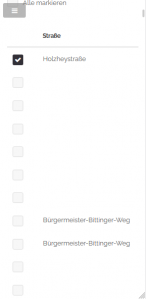
Objektlistentabelle mit Checkboxen


Auftragnehmer hinzufügen
Über einen Auftragnehmer können Sie eine Person wählen, die an den jeweiligen Objekten den Auftrag ausführen soll. Mit einem Klick auf die Verlinkung "Auftragnehmer hinzufügen" in der Auftragsübersicht können Sie eine Person wählen. In unserem Beispiel wählen wir Herrn Otto Test, Mitarbeiter der Baumstamm GmbH, über die Checkbox am Rand aus. Bestätigen können Sie Ihre Auswahl anschließend über den Button "Speichern".
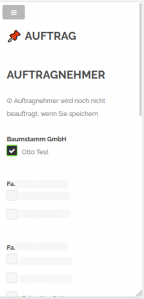
Auftragnehmer auswählen

Bearbeitungszeitraum festlegen
Sie können einen Zeitraum festlegen. In diesem Zeitraum sollte der Auftrag vom Auftragnehmer erledigt werden. In der Auftragsübersicht finden Sie hierzu die Verlinkung "Start- und Enddatum festlegen". Hier können Sie nun die jeweiligen Daten für den Zeitraum eingeben. Soll der Auftrag sich in bestimmten Abständen wiederholen, so können Sie die Wiederholung über die Checkbox "aktivieren" für diesen Auftrag einstelllen. Über die entsprechenden Felder können Sie diese Wiederholung spezifizieren.
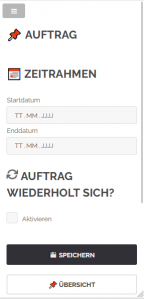
Bearbeitungszeitraum festlegen
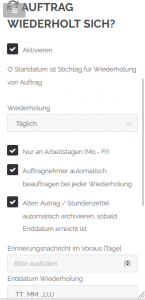
Wiederholung Bearbeitungszeitraum


Auftragserstellung abschließen
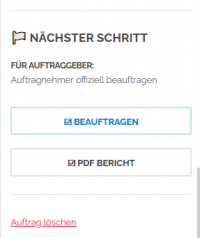
Wenn Sie nun alle nötigen Bearbeitungen vorgenommen haben, können Sie die Erstellung des Auftrags beenden indem Sie auf den Button "Beauftragen" klicken. Danach erhält der Auftragnehmer eine E-Mail-Benachrichtigung mit den nötigen Details über den Auftrag, welchen er dann im angegebenen Zeitraum ausführen soll.
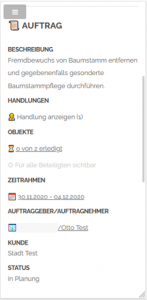
Auftragsübersicht nach Bearbeitung