Karte
Mithilfe der Karte haben Sie Ihre Objekte im Überblick und können auf deren Standortdaten zur effektiven Verwaltung zugeifen. Sie erhalten die Karte mit der Lizenzstufe 4. Im Folgenden werden Ihnen die grundlegenden Funktionen innerhalb der Karte erläutert.
Ein Überblick über alle Funktionen
- Objekte standortabhängig in der Karte verwalten
- Standorte aller Objekte im Überblick
- Verschiebung des Standorts eines Objekts in Karte
- Hervorhebung bestimmter Objekte über Filter, bestehende Aufträge oder Stundenzettel
- Kartentypen auswählen
- Messungen und Zeichnungen in der Karte vornehmen
Allgemeines
Mithilfe der Karte werden alle Objekte einer gewählten Kategorie graphisch dargestellt. Die Objekte sind über ihren jeweiligen Standort in der Karte verzeichnet, sodass Sie -anders als in der Objektliste- einen detaillierteren Überblick erhalten. Sie können auf einen Blick sowohl den jeweiligen Standort, als auch weitere objektbezogene Attribute über die Filteroption in der Karte einsehen.
Grundlegende Funktionen
- Karte öffnen und schließen
- Karte aktualisieren
- Objektkategorie in der Karte ändern
- Screenshots erstellen
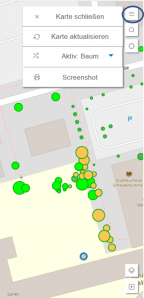
Zugriff auf grundlegende Funktionen

Auf die Karte zugreifen
Am PC: Die Karte können Sie über den Reiter "Karte" im Menü rechts oben erreichen oder nach der erfolgreichen Anmeldung direkt über den Button "Karte".
Am Smartphone: Die Karte erreichen Sie über das Menü links oben oder aber nach der erfolgreichen Anmeldung über den Button "Karte".
Je nachdem welche Objektkategorie Sie vorab gewählt haben, werden Ihnen hierzu die jeweiligen Objekte in der Karte angezeigt.
Optionen Kartenmenü
Über den Menübutton rechts oben können Sie die Karte schließen oder aktualisieren.
Zudem haben Sie über das Menü in der Karte die Möglichkeit die Objektkategorie zu ändern. Gehen Sie hierzu in das Menü der Karte und klicken Sie auf den Menüreiter "Aktiv:<Kategorie>". Dieser Reiter zeigt die aktuell gewählte Kategorie an. Mit einem Klick darauf wählen Sie im Drop-Down Menü die gewünschte Objektkategorie aus, die somit auf "aktiv" gestellt wird und deren Objekte in der Karte dargestellt werden.
Einen Screenshot der Karte können Sie über den Menüpunkt "Screenshot" erstellen. Es wird nach Klick auf den Reiter automatisch ein Screenshot der Karte erstellt, den Sie dann extern auf ihrem PC oder Smartphone speichern können.
Adressensuche
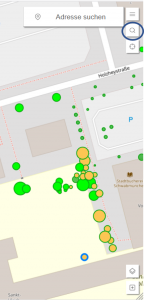
Suchleiste zur Adresseneingabe

Über den Search-Button rechts oben haben Sie die Möglichkeit auf ein bestimmtes Objekt über dessen Adresse in der Karte zuzugreifen. Dies ist besonders hilfreich, wenn Ihnen eine große Menge an Objekten in der Karte angezeigt wird. Es kann bei einer solchen Menge schwierig sein ein bestimmtes Objekt zu finden, da lohnt es sich, das jeweilige Objekt über die Search-Funktion zu suchen. Über die Suchleiste können Sie den Straßennamen des Objekts oder einen Straßennamen in der Nähe des Objekts eingeben, umso schneller das gesuchte Objekt zu referenzieren. Während Ihrer Eingabe werden Ihnen im Drop-down Menü bereits Vorschläge angezeigt. Trifft einer der Vorschläge zu so können Sie ihre Eingabe unterbrechen und den jeweiligen Vorschlage auswählen. Daraufhin werden Sie zu dieser Adresse in der Karte geleitet.
Standort abrufen
Ein Mitarbeiter kann unterwegs mit einem Klick seinen eigenen Standort abrufen. Möchte man beispielsweise über die Karte ein Objekt in der Nähe seines eigenen Standortes referenzieren, kann man seinen eigenen Standort über den Button rechts oben unterhalb des Search-Buttons abrufen. So hat der Mitarbeiter die Objekte, die ihn umgeben im Überblick und kann daraus das Entsprechende wählen und mit der Objektverwaltung beginnen.
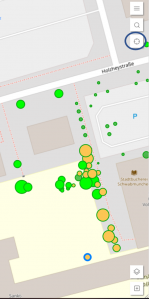
Auf aktuellen Standort zugreifen

Zugriff auf ein einzelnes Objekt
- Grundlegende Details einsehen
- Auf Objektdaten zugreifen
- Chip der Objekts beschreiben
- Route zum Objekt aufrufen
Mit einem Klick auf ein Objekt in der Karte können Sie weitere Details zu diesem Objekt einsehen, sowie bestehende Aufträge zum Objekt, falls vorhanden.
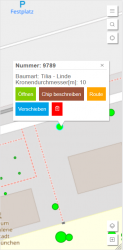
Objektdetails

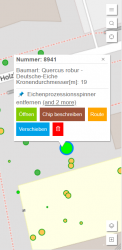
Objektdetails mit bestehendem Auftrag

Über den Button "Öffnen" gelangen Sie zu den Objektdaten des jeweiligen Objekts und können dort weitere Verwaltungsmaßnahmen durchführen. Lesen Sie hierzu mehr im Kapitel Verwaltung von Objektdaten.
Zudem können Sie direkt von der Karte aus einen neuen Chip für das Objekt beschreiben mit Klick auf den Button "Chip beschreiben".
Sollten Sie als Mitarbeiter unterwegs sein um die Objekte vorort zu verwalten, so können Sie mittels der Karte Ihre Route zum jeweiligen Objekt planen. Klicken Sie auf das jeweilige Objekt und anschließend auf den Button "Route". Anschließend wird Ihnen der nächste Weg zum Objekt von Ihrem Standort aus angezeigt. Vergewissern Sie sich jedoch, dass Sie der Anwendung, die Nutzung Ihres Standortes genehmigt haben.
Verschieben von Objekten
Soll ein Objekt an einem anderen Ort platziert werden, so können Sie das Objekt innerhalb der Karte entsprechend verschieben. Klicken Sie zunächst auf das entsprechende Objekt. Anschließend können Sie über den Button "Verschieben" mit der Durchführung der Funktion beginnen. Es wird dabei zwischen "Objekte beschrieben durch Punkte" und "Objekte beschrieben durch Flächen" unterschieden.
Verschieben von Punkten
Das Objekt wird über drag and drop mittels der Mouse an Ihrem PC oder mittels ihrem Finger am Smartphone an den entsprechenden Zielort verschoben. Sind Sie mit Ihrer Platzierung zufrieden, beenden Sie den Vorgang über den Button "speichern".
Ein Beispiel: Objekte der Kategorie "Hydrant" werden innerhalb der Karte als Punkte dargestellt. Soll nun ein Hydrant an ein Straßeneck verschoben werden, so klickt der Mitarbeiter auf das jeweilige Objekt und anschließend auf die Funktion "Verschieben". Mittels Drag&Drop zieht der Mitarbeiter den Hydranten an das jeweilige Straßeneck. Seine Platzierung bestätigt er anschließend über den Button "speichern".
Verschieben von Flächen
Das Objekt wird mittels der Pfeiltasten, die in der Karte erscheinen verschoben. Je öfter Sie auf einen entsprechende Pfeil klicken, desto weiter entfernt sich das Objekt in diese Richtung von der ursprünglichen Position.
Ein Beispiel: Die Statdverwaltung stellt die Objekte der Kategorie "Friedhof" als Flächen dar. Soll beispielsweise ein Grabstelle an eine andere Position verschoben werden, so klickt der Mitarbeiter auf das entsprechende Grab und anschließend auf die Funktion "Verschieben". Es erscheinen nun Pfeiltasten an den Rändern der Karte. Durch Klicken dieser Pfeiltasten kann das Grab in die jeweilige Richtung bewegt werden. Nach dem Platzieren des Grabes an die richtige Stelle, bestätigt der Mitarbeiter seinen Vorgang über den Button "speichern".
Kartentools
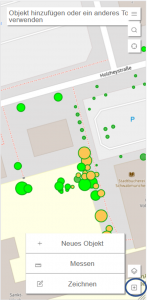
Kartentools

Messen und Zeichnen
Mittels der Karte können Sie einfache Messungen und Zeichnungen durchführen. Diese Funktionen erreichen Sie über den Plus-Button in der Karte rechts unten.
Messungen durchführen
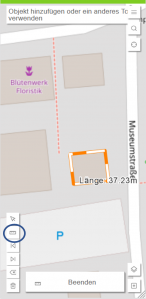
Funktion Messen

Über die Funktion "Messen" können Sie beliebige Stellen in der Karte auswählen und mit einer anderen Stellen verbinden. Der Abstand zu beiden Stellen wird dabei gemessen und das entsprechende Maß für Sie angezeigt. So können Sie beispielweise die Entfernung zwischen zwei Objekten messen.
Klicken Sie auf die Funktion "Messen" und anschließend auf das Maßstab-Symbol am linken Seitenrand. Nun können Sie beliebige Stellen in der Karte anklicken und anschließend eine weitere Stelle markieren, zwischen denen die Entfernung gemessen werden soll. Sie können nicht nur 2 Stellen verbinden und messen, sondern beliebig viele Stellen markieren und aus deren Verbindungen den Umfang messen. Wenn Sie den Vorgang beenden möchten schließen Sie die Messung ab, indem Sie auf die zuletzt markierte Stelle erneut klicken. Es wird Ihnen nun die grobe Entfernung bzw. der grobe Umfang der markierten Stellen angezeigt. Anschließend können Sie über den Button "Beenden" den Bereich "Messen" verlassen.
Zeichnungen durchführen
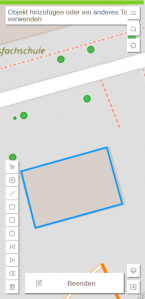
Funktion Zeichnen

Zudem haben Sie die Möglichkeit über die Funktion "Zeichnen" Daten in die Karte einzuzeichnen, wie mit einem einfachen Stift. Je nachdem was Sie einzeichnen möchten stehen Ihnen verschiedene Attribute zur Verfügung, wie Linien, Punkte, Kreise und mehr. Diese Attribute können Sie über die Felder am linken Seitenrand auswählen.
Achtung: Beachten Sie bitte, dass diese Funktionen "Messen" und "Zeichnen"unabhängig von der gewählten Kategorie genutzt werden und somit auch beim Wechsel zu einer anderen Objektkategorie in der Karte weiterbestehen.
